


Bezpłatna aplikacja na telefon, która jest mobilną wersją Internetowego Konta Pacjenta. Zapewnia m.in. wygodny dostęp do Twoich e-recept i e-skierowań, historii leczenia, ułatwia wykup leków i umożliwia zapisanie się na badania profilaktyczne oraz wizyty u niektórych lekarzy specjalistów, zapewnia dostęp do dokumentów dziecka.
Aplikację możesz pobrać na systemy Android z Google Play lub iOS z App Store. Korzystaj z mojeIKP 3.0 w nowym, przyjaznym kształcie!
Aplikacja umożliwia Ci:
- łatwe wyszukiwanie e-recept i e-skierowań
- odbieranie powiadomień o wystawionych e-receptach i e-skierowaniach, wysyłanych bezpośrednio na telefon. Dotyczy to także e-recept i e-skierowań wystawionych dzieciom oraz osobie, która upoważniła Cię do swojego Internetowego Konta Pacjenta
- dostęp do historii zdarzeń medycznych. Dotyczy to także leczenia Twoich dzieci oraz osoby, która upoważniła Cię do swojego Internetowego Konta Pacjenta
- wykupienie leku w aptece przez pokazanie kodu QR na ekranie telefonu (bez konieczności podawania farmaceucie numeru PESEL)
- sprawdzanie ulotki i dawkowania przepisanego leku, także za pomocą skanera leków
- sprawdzenie ważności e-recepty
- sprawdzenie daty ważności leku poprzez skanowanie kodu QR
- ustawienie przypomnienia o lekach, które zażywasz, także za pomocą skanera leków
- zamawiania e-recept na leki, które stale bierzesz (o ile Twoja przychodnia świadczy tę usługę)
- pobieranie e-recept i e-skierowań na urządzenie mobilne w formie pdf z plikiem do wydruku, aby można je było wysłać do innej osoby przy pomocy np. poczty internetowej lub komunikatorów internetowych, takich jak SMS czy Messenger
- sprawdzenie, kiedy i gdzie odbędzie się wizyta na podstawie zarejestrowanego e-skierowania (jeśli przychodnia umieściła informację w systemie)
- sprawdzenie danych kontaktowych Twojego lekarza POZ, pielęgniarki POZ, położnej POZ
- sprawdzenie, czy Twoje ubezpieczenie w NFZ jest aktualne
- sprawdzenie Twojego planu indywidualnej opieki medycznej wraz z harmonogramem
- sprawdzenie Twoich e-zleceń na wyroby medyczne
- sprawdzenie Twojej historii zdrowia
- dostęp do elektronicznej dokumentacji medycznej (EDM), czyli opisów badań diagnostycznych, wyników badań laboratoryjnych, informacji o diagnozie i leczeniu od lekarza specjalisty, wypisów ze szpitala, dokumentów z SOR (Szpitalnego Oddziału Ratunkowego)
- dostępem do karty e-DiLO (elektroniczna Karta Diagnostyki i Leczenia Onkologicznego)
- wypełnienie ankiety oceny zdarzenia medycznego
- szybkie umówienie terminu szczepienia przeciw COVID-19
- szybkie umówienie się na mammografię, test HPV HR (zastępuje cytologię) lub pierwszą wizytę u kardiologa przez centralną e-rejestrację
- umówienie dziecka w wieku 9-13 lat na szczepienie przeciw HPV
- zamawianie Europejskiej Karty Ubezpieczenia Zdrowotnego (EKUZ) oraz certyfikatu tymczasowo zastępującego EKUZ (odbieranego w telefonie)
- skuteczne udzielenie pierwszej pomocy w razie nagłego wypadku
- wypełnienie ankiety bezpłatnego programu profilaktycznego Moje Zdrowie
- wypełnienie ankiety 10 dla Serca
- dostęp do portalu Diety NFZ
- uruchomienie krokomierza
- korzystanie z licznika wody
- zrealizowanie planu bezpiecznych treningów „8 tygodni do zdrowia” oraz wykonanie poprzedzającego je testu wydolności
- dostęp do programu „8 tygodni do zdrowia po COVID-19”
- udostępnienie drugiemu rodzicowi konta dziecka
- weryfikacja uprawnień lekarza oraz innych medyków
- udostępnianie Twoich danych medycznych nie tylko bliskim osobom, ale i pracownikom medycznym, farmaceutom, placówkom medycznym
- łatwe odłączenie aplikacji od starego telefonu.
Aplikację możesz pobrać na systemy Android z Google Play lub iOS z App Store.
Pierwsze uruchomienie aplikacji
Po zainstalowaniu aplikacji pierwszy raz należy się zalogować profilem zaufanym, aplikacją mObywatel lub kontem w określonym banku (PKO BP, Pekao SA, BOŚ, BNP Paribas, VeloBanku, Crédit Agricole, mBanku, Banku Millennium, ING Banku Śląskim, Alior Banku, Santander Banku, Banku Spółdzielczym w Brodnicy lub banku spółdzielczym z Grupy BPS, Kasie Stefczyka), podobnie jak przy logowaniu na Internetowe Konto Pacjenta. Nadajesz wówczas własny kod PIN, taki, jaki wybierzesz, by później używać go przy kolejnych logowaniach do aplikacji. Jeśli uruchomisz w telefonie biometrię, możesz logować się odciskiem palca lub identyfikacją twarzy.
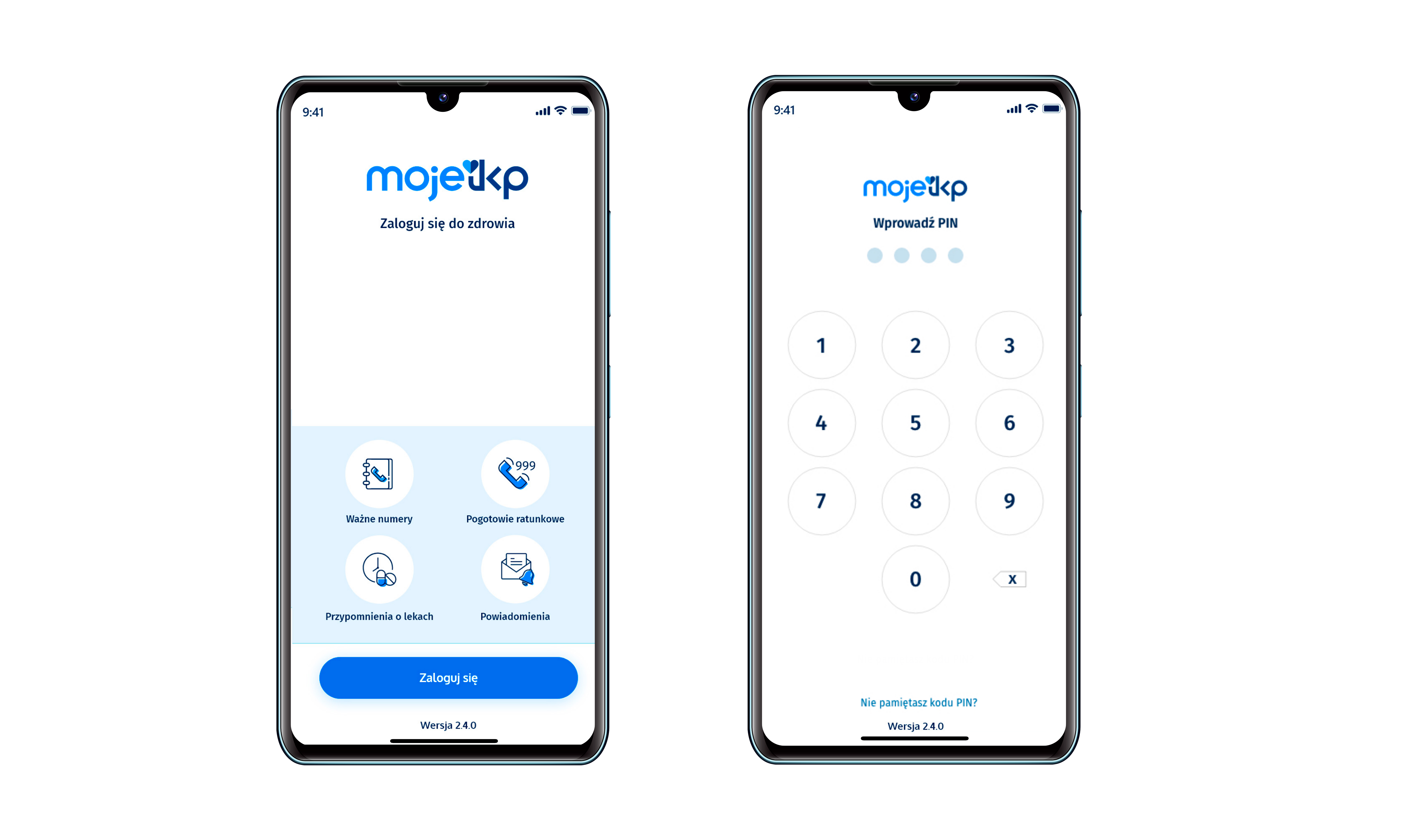
W aplikacji powiadomienie o nowej e-recepcie lub e-skierowaniu zobaczysz pod znakiem dzwonka.
Aplikację może zainstalować i uruchomić także osoba, która dotąd nie korzystała z Internetowego Konta Pacjenta.
Pamiętaj, że aplikację możesz mieć najwyżej na 3 urządzeniach mobilnych, jeśli będziesz zmieniać telefony, nie zapomnij o tym, by wejść na Internetowe Konto Pacjenta i usunąć ze swojego profilu stare urządzenia.
Po dwóch latach należy ponownie zalogować się tak, jak przy instalacji. To działanie dla Twojego bezpieczeństwa. Dostaniesz powiadomienie, kiedy należy to zrobić. Jeśli tego nie zrobisz w terminie, aplikacja zostanie odłączona, stracisz dostęp do swoich danych i przestaniesz otrzymywać powiadomienia. Odzyskasz to po potwierdzeniu tożsamości.
Przeczytaj też, jak uruchomić mojeIKP na nowym telefonie
Bez zalogowania możesz z głównej strony aplikacji:
- uruchomić „Pierwszą pomoc”: funkcjonalność umożliwiającą skuteczne udzielenie pierwszej pomocy w razie nagłego wypadku
- znaleźć ważne numery telefonów, w tym pogotowie ratunkowe (999), jednolity numer alarmowy 112 i numer Telefonicznej Informacji Pacjenta
- odbierać powiadomienia (tylko takie, które są skierowane do wszystkich pacjentów)
- odebrać przypomnienie o lekach (żeby ustawić harmonogram przypomnień, trzeba się zalogować).
Korzystanie z aplikacji
- Ogólne zasady
- Usługi e-zdrowia
- Profilaktyka
- Udostępnianie danych
- Zmiana telefonu i ponowne logowanie się
Ogólne zasady
Na głównej stronie aplikacji znajdziesz:
- pogotowie ratunkowe – 999. Jeśli wybierzesz ten przycisk, to Twój telefon od razu wybierze ten numer.
- ważne numery:
- 112 – to jednolity numer alarmowy, który obowiązuje w całej Unii Europejskiej. Służy do powiadamiania w sytuacjach zagrożenia zdrowia i życia, ale także mienia. Operator numeru 112 po rozmowie z Tobą powiadomi odpowiednie służby: pogotowie, straż pożarną, policję, służby ratownictwa wodnego itp. Może także połączyć Cię bezpośrednio z właściwą służbą
- 800 190 590 – numer Telefonicznej Informacji Pacjenta. Na infolinii uzyskasz informację o nocnej i świątecznej opiece lekarskiej, najbliższym SOR oraz aptece, w której znajdziesz swój lek. Dowiesz się, jak postępować w sytuacji podejrzenia zakażenia koronawirusem. Infolinia działa również w języku angielskim oraz ukraińskim.
- powiadomienia (tylko skierowane do ogółu ubezpieczonych, żeby odebrać e-recepty i e-skierowania, trzeba się zalogować)
- przypomnienia o lekach (czyli funkcję, w której ustawisz godziny zażywania leków)
- przycisk „Zaloguj się” – z którego przechodzisz do dostępnych po zalogowaniu się zakładek e-zdrowie (e-recepty, e-skierowania, Unijny Certyfikat COVID) i profilaktyka (Diety NFZ, krokomierz, quizy).
Poza polskim aplikacja działa również w języku ukraińskim lub angielskim, jeśli taki język masz wybrany dla swojego telefonu.
Aplikacja działa także w trybie offline – masz dostępne dokumenty medyczne pobrane przy ostatnim uruchomieniu aplikacji w połączeniu z internetem.
Opis szczegółowy
Gdy zobaczysz komunikat, że nie masz dostępu do Internetu, nadal możesz skorzystać z dostępu do dokumentów – w specjalnym trybie offline. Kliknij na „Przejdź do trybu offline”. Jeśli np. e-recepta, którą chcesz wykupić, była widoczna w Twojej aplikacji, to możesz ją otworzyć i dać farmaceucie jej kod do zeskanowania.
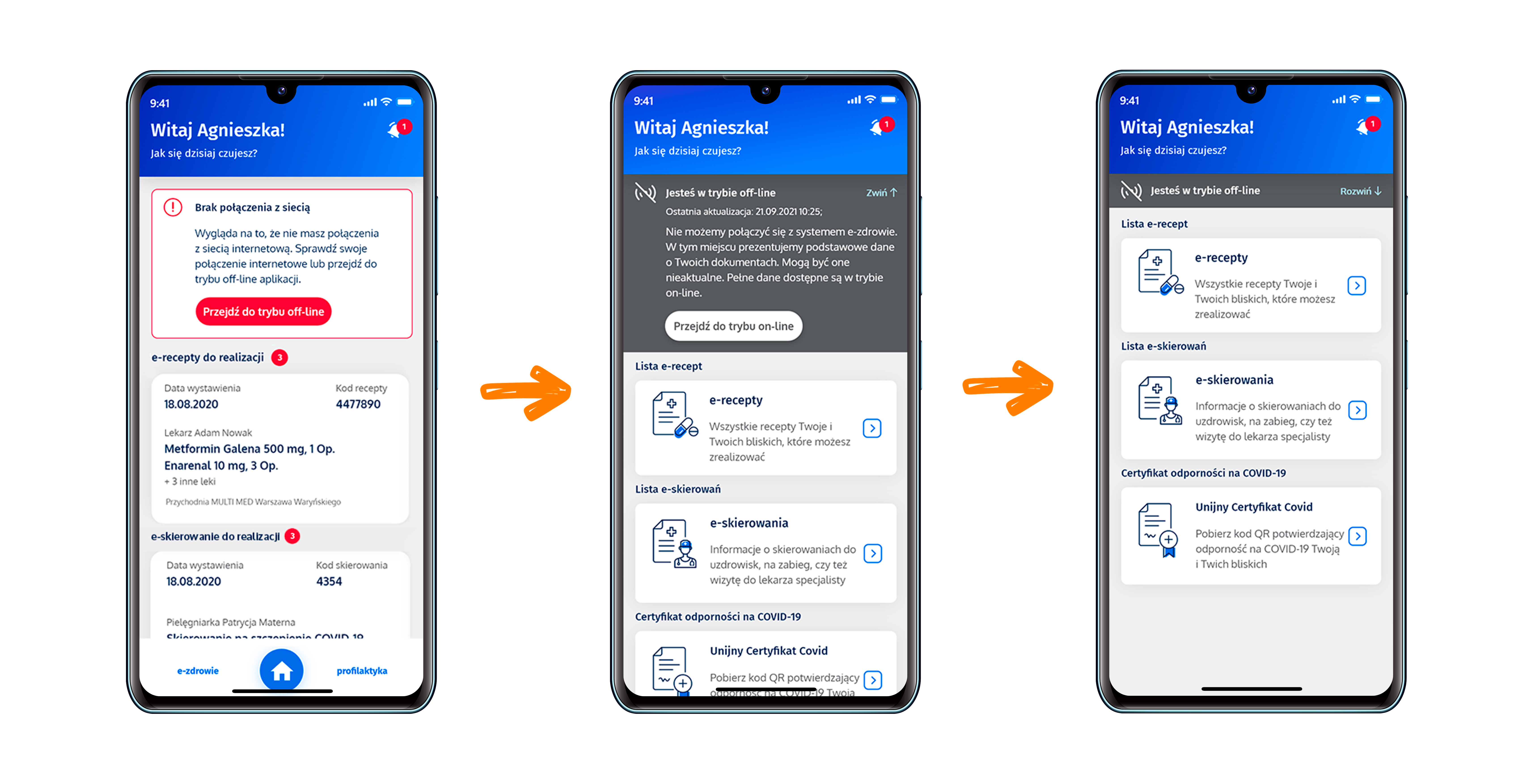
Uwaga, informacje i dokumenty w aplikacji widoczne w trybie offline, będą takie, jakie były aktualne przy Twoim ostatnim połączeniu z Internetem i zalogowaniu się do mojeIKP.
W przypadku dokumentów dla dzieci i bliskich nie pobierają się one automatycznie do trybu offline przy każdym uruchomieniu aplikacji. Zapisują się dopiero wówczas, jeśli przełączysz się na konto dziecka lub bliskiej osoby. Działanie to związane jest z wydajnością systemu.
W trybie offline nie możesz m.in. uaktualnić danych ani zarejestrować się na szczepienie.
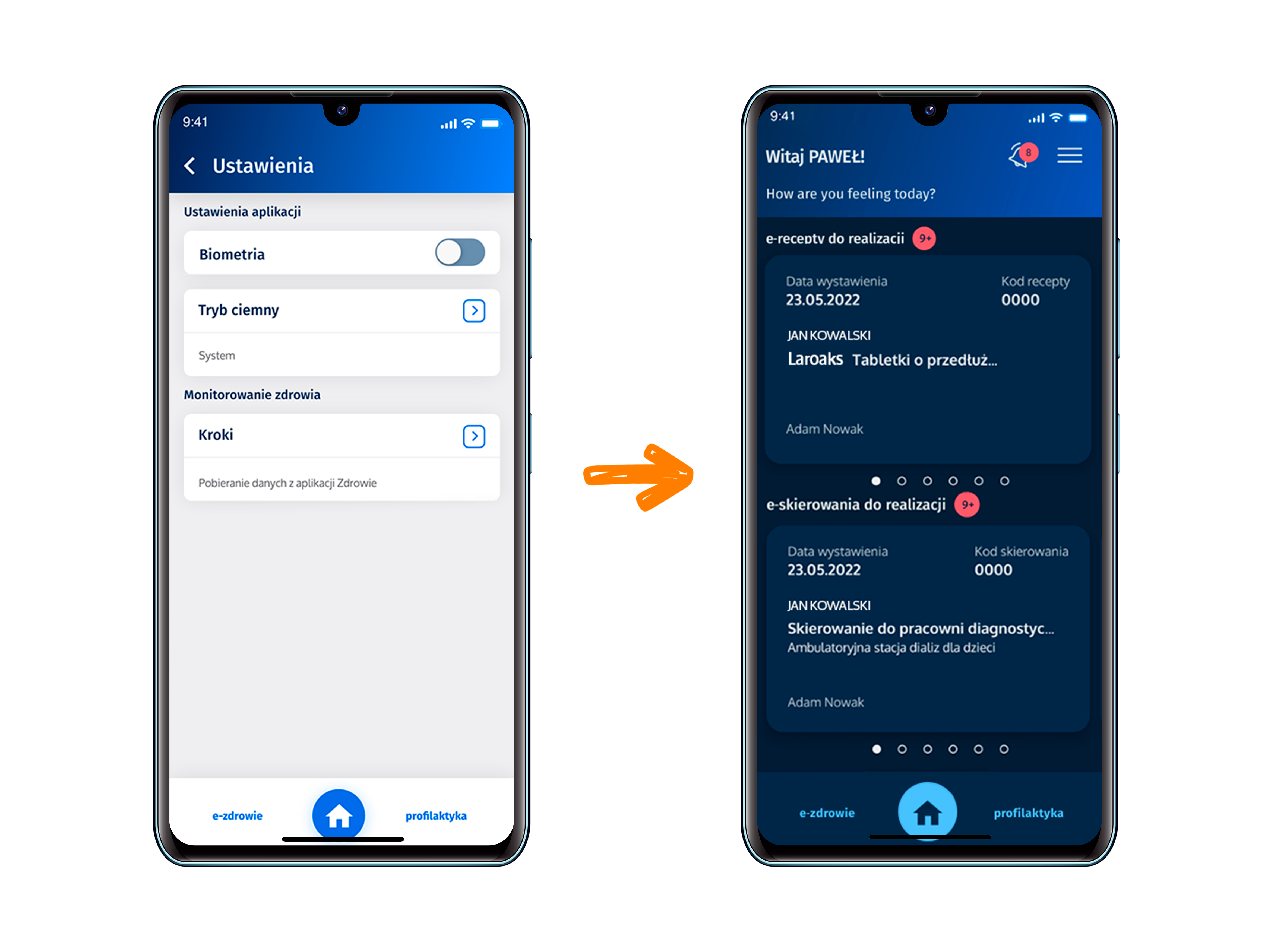
Włączanie ciemnego motywu w aplikacji:
- otwórz aplikację i wejdź w „Menu” (trzy kropki w górnej, prawej stronie ekranu)
- znajdź w ustawieniach „Motyw”
- włącz lub wyłącz ciemny motyw.
Ciemny motyw możesz też włączyć w ustawieniach telefonu.
Możesz wybrać używanie funkcji rozpoznawania twarzy lub odcisku palca, by logować się do aplikacji.
Na telefonie z systemem iOS:
- Przejdź do Menu > Ustawienia > Logowanie skanowaniem odcisku palca, twarzy lub tęczówki.
- Kliknij „Aktywuj”.
- Podaj PIN do aplikacji.
- Potwierdź dowolną dostępną metodą skanowanie twarzy
- Zrób sobie zdjęcie bez maseczki (nie musisz zdejmować okularów) z odległości 25–50 cm od twarzy.
- Trzymając urządzenie w orientacji pionowej, ustaw twarz na wprost urządzenia, po czym wybierz opcję „Zaczynamy”.
- Ustaw twarz wewnątrz ramki i wykonaj delikatny kolisty ruch głową. Jeśli nie możesz poruszać głową, wybierz pozycję „Opcje dostępności”.
- Kiedy zakończysz pierwszy skan przy użyciu Face ID, wybierz opcję „Dalej”.
- Ponownie wykonaj delikatny kolisty ruch głową.
- Wybierz opcję „Gotowe”.
- Następnie uruchom aplikację mojeIKP, zaloguj się kodem PIN, a następnie przejdź do ustawień aplikacji, klikając na trzy kropki w prawym górnym rogu aplikacji i aktywuj biometrię.
- Od teraz logowanie będzie możliwe za pomocą biometrii. Po uruchomieniu aplikacji mojeIKP na ekranie kodu PIN pojawi się okno z informacją o zalogowaniu się przy użyciu odcisku palca (Touch ID) lub skanu twarzy (Face ID).
- W dalszym ciągu możliwe będzie logowanie się za pomocą kodu PIN. Na ekranie logowania biometrią należy kliknąć „Anuluj” i zalogować się PIN-em.
- Po 5 nieudanych próbach logowania z użyciem skanowania odcisku palca należy użyć PIN-u do aplikacji. Ponowne logowanie się będzie możliwe po wprowadzeniu kodu odblokowania telefonu.
Na telefonach z systemem Android:
- Przejdź do ustawień telefonu.
- Wybierz Ustawienia biometrii i zabezpieczeń (jeżeli Twój telefon posiada taką funkcję). W zależności od modelu telefonu opcja ta może być dostępna w innym miejscu w ustawieniach telefonu.
- Dodaj swój odcisk palca, postępując zgodnie z komunikatami wyświetlanymi na ekranie telefonu.
- Następnie uruchom aplikację mojeIKP, zaloguj się kodem PIN, przejdź do ustawień aplikacji, klikając na trzy kropki w prawym górnym rogu aplikacji, aktywuj biometrię.
- Od teraz logowanie będzie możliwe za pomocą biometrii. Po uruchomieniu aplikacji mojeIKP na ekranie kodu PIN pojawi się okno z informacją o zalogowaniu się przy użyciu biometrii.
- W dalszym ciągu możliwe będzie logowanie się za pomocą kodu PIN. Na ekranie logowania biometrią należy kliknąć „Anuluj” i zalogować się PIN-em.
- Po 5 nieudanych próbach logowania z użyciem skanowania odcisku palca należy użyć PIN-u do aplikacji. Ponowne logowanie się będzie możliwe po upływie kilku minut.
Na głównej stronie aplikacji znajdziesz wejście do zakładki „Pierwsza pomoc”. Możesz wejść bez logowania się.
Ponadto po zalogowaniu się do aplikacji mojeIKP wejście do pierwszej pomocy znajdziesz na fioletowym banerze na górze „Pierwsza pomoc. Jak udzielić pomocy w nagłych sytuacjach”.
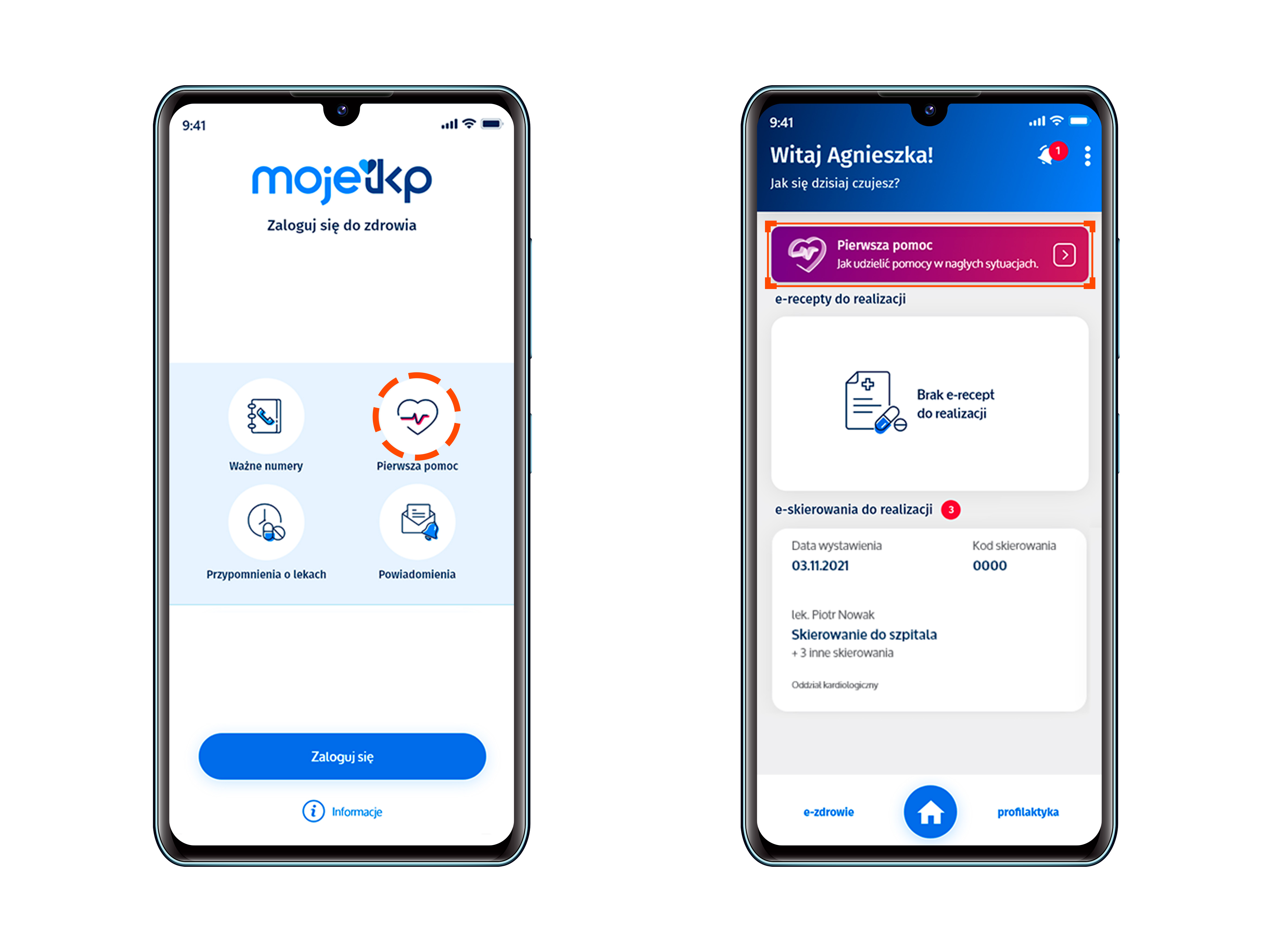
Numer do pogotowia ratunkowego znajdziesz natomiast w zakładce „Ważne numery”, również bez potrzeby logowania się.
Jak to działa
Wejdź w pierwszą pomoc. Na głównej stronie na górze zobaczysz: Udziel pierwszej pomocy. Jeśli masz przed sobą poszkodowanego i zależy Ci na szybkim udzieleniu pomocy, po prostu wykonuj kolejne działania. Wskazuj stan poszkodowanego (czy jest przytomny, czy oddycha) i rób to, co Ci zaleca aplikacja.
Krok po kroku dowiesz się, jak udrożnić drogi oddechowe, ułożyć kogoś w tzw. pozycji bezpiecznej (w której może oddychać i się nie zadławi), wykonać RKO (resuscytację krążeniowo-oddechową, czyli masaż serca i sztuczne oddychanie) – zarówno w przypadku dziecka, jak i dorosłego.
W razie potrzeby odpowiednim wykonaniu czynności ratowniczych pomoże Ci plik dźwiękowy „rytm masażu serca”.
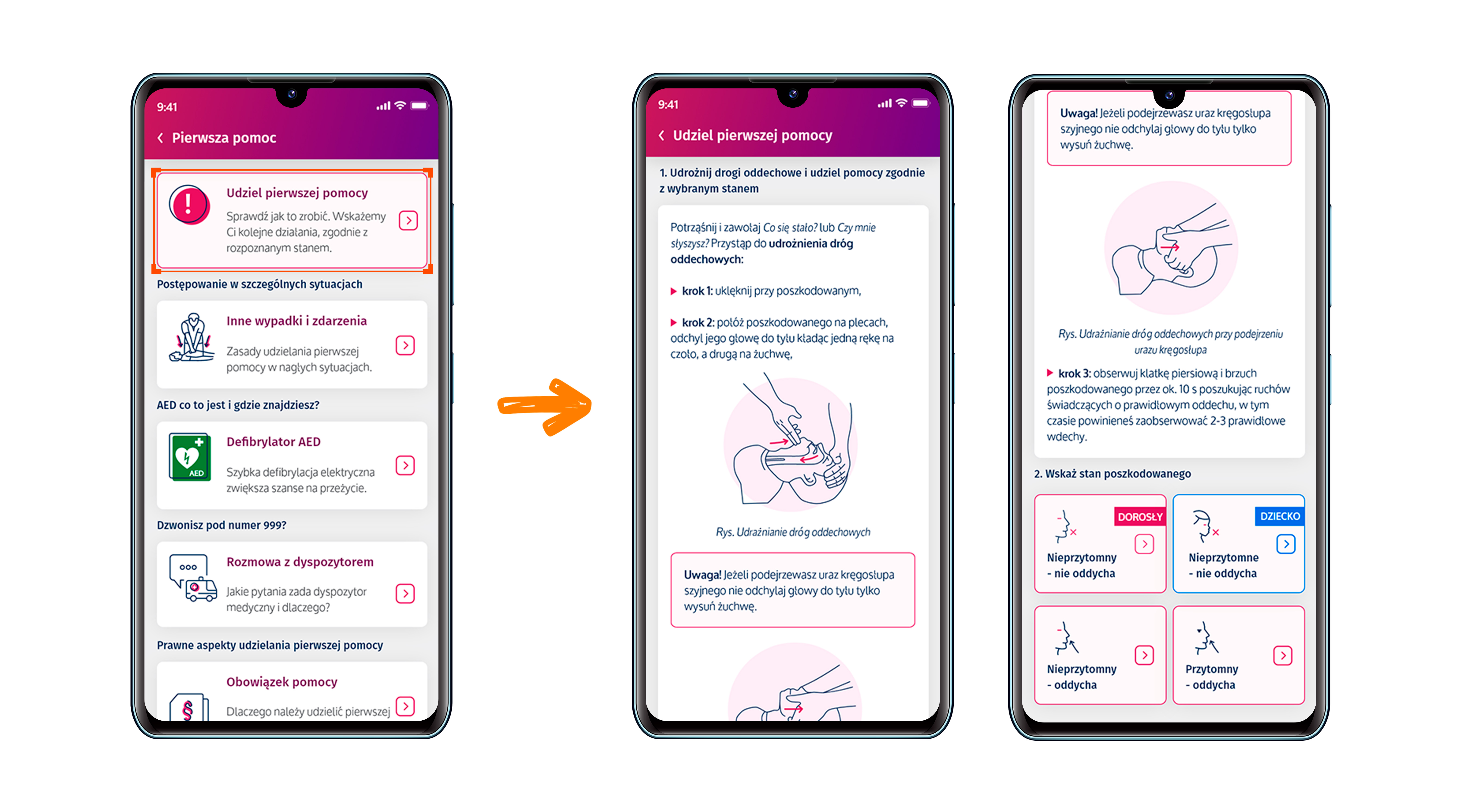
Jeśli jest ktoś obok Ciebie, daj tej osobie telefon do ręki, niech Ci czyta, co masz robić, a Ty wykonuj kolejne czynności.
Kiedy zaczniesz wyświetlanie pierwszej pomocy, Twój telefon będzie pozostawał z włączonym ekranem, tj. nie wygasi się on samoczynnie zgodnie z ustawieniami systemu. Dzięki temu zachowany będzie dostęp do niezbędnych czynności przy udzielaniu pierwszej pomocy. Ekran zawsze możesz wygasić przyciskiem wyłączającym urządzenie.
Nie zapomnij wezwać pogotowia zawsze, kiedy jest to niezbędne!
Pamiętaj, że udzielenie pierwszej pomocy osobie poszkodowanej to nie tylko odruch humanitarny, ale też prawny obowiązek. Ludzki mózg zaczyna umierać o 4 minutach bez tlenu, dochodzi wówczas do nieodwracalnych zmian. Widzisz poszkodowanego? Nie czekaj, reaguj!
Znajdź opis pomocy dla danej sytuacji
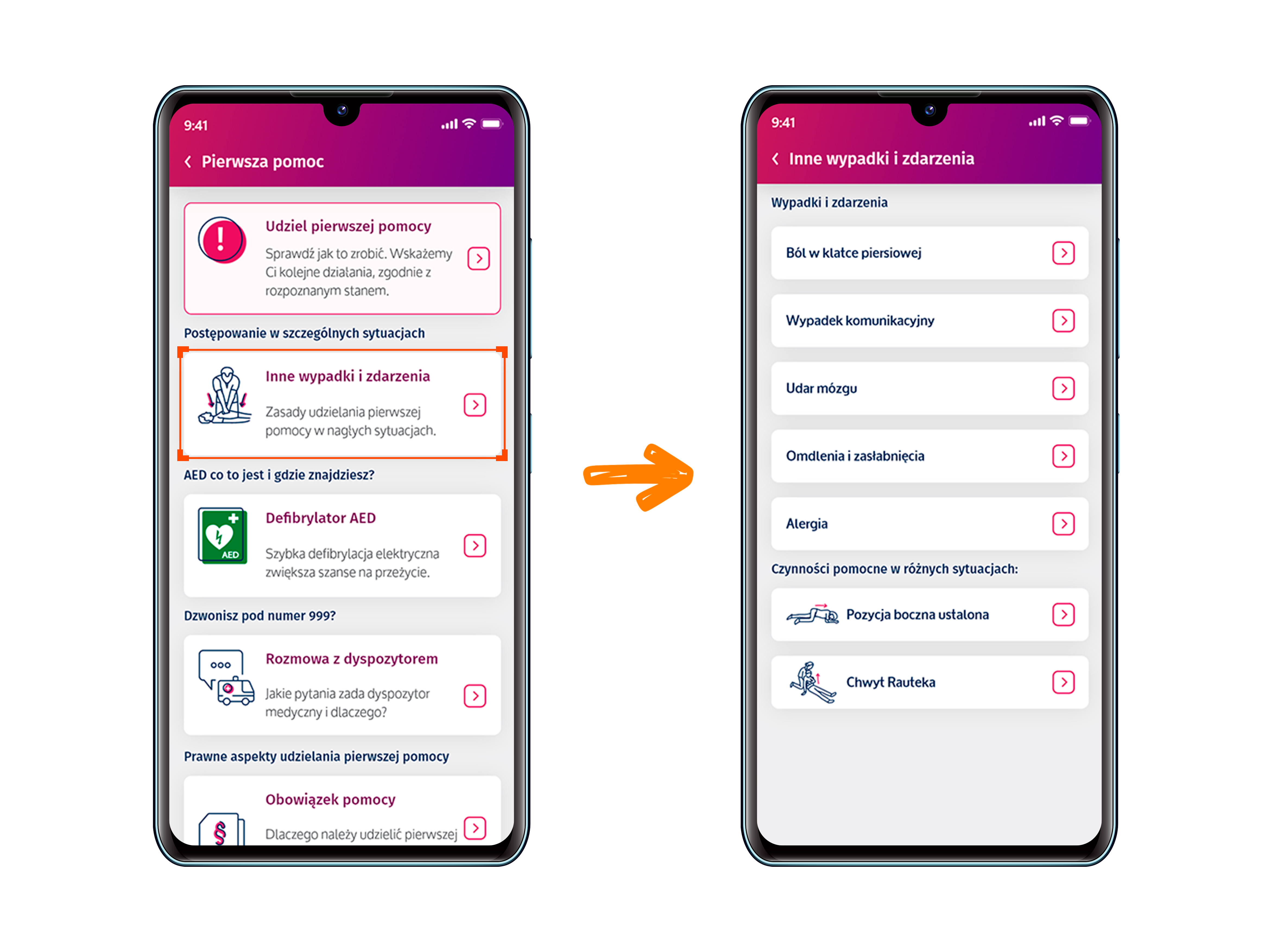
W zakładce „Inne wypadki i zdarzenia” znajdziesz opisy objawów i sytuacji oraz zalecenia, jak udzielić pierwszej pomocy. Możesz też zapoznać się z tymi opisami w wolnym czasie. Dzięki temu w nagłej sytuacji będziesz lepiej przygotowany/a do udzielania pomocy.
W aplikacji znajdziesz zasady udzielania pierwszej pomocy w następujących sytuacjach:
- utraty przytomności
- braku oddechu
- bólu w klatce piersiowej
- udaru
- alergii
- wypadku komunikacyjnego.
Są tam też informacje, jak ułożyć kogoś w pozycji bocznej ustalonej (bezpiecznej) i wykonać chwyt Rauteka (stosowany, gdy trzeba poszkodowanego szybko ewakuować z miejsca zdarzenia, a on sam nie może się przemieszczać).
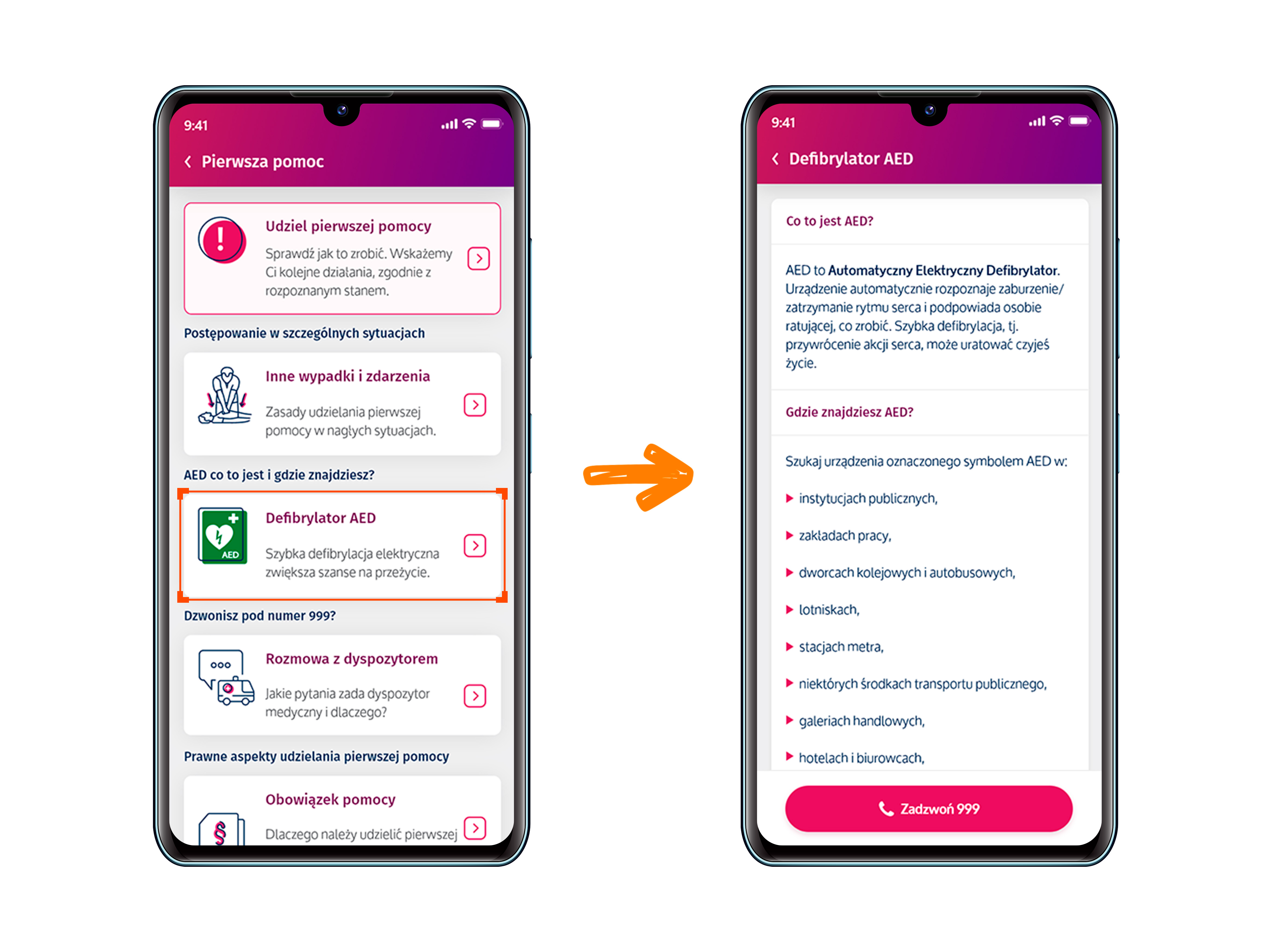
Czym jest AED i gdzie go szukać
Defibrylator AED (automatyczny elektryczny defibrylator) to urządzenie, które rozpoznaje zaburzenia rytmu serca i podpowiada osobie ratującej, co ma zrobić. Znajdziesz je w instytucjach publicznych, zakładach pracy, na dworcach, lotniskach, stacjach metra, niektórych stacjach benzynowych, w galeriach handlowych i biurowcach itp.
Jeśli udzielasz pierwszej pomocy, wyślij kogoś, by go poszukał. Zazwyczaj wisi na ścianie i jest oznaczony.
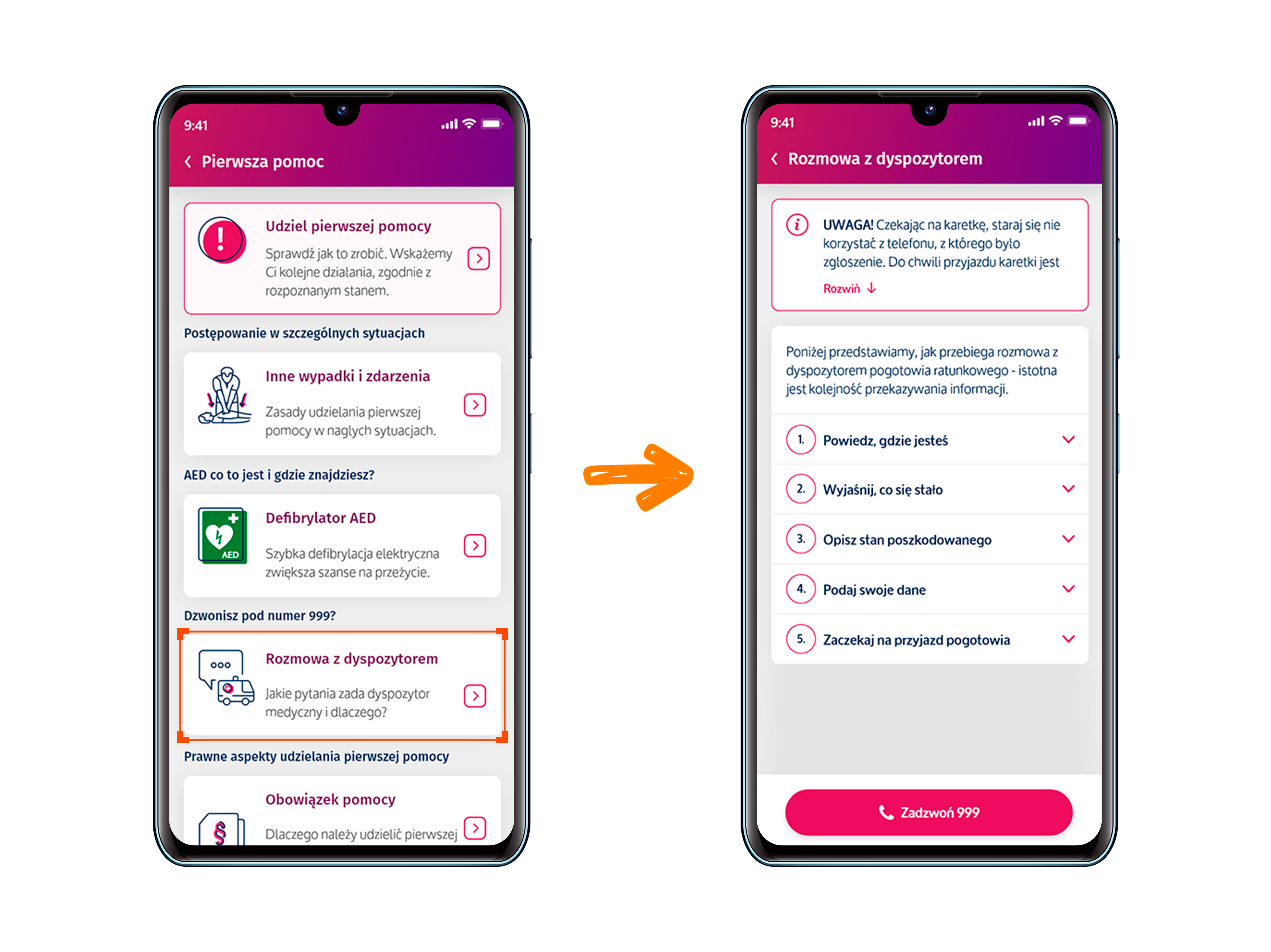
Jak rozmawiać z dyspozytorem
W aplikacji znajdziesz też informacje, jak rozmawiać z dyspozytorem, o co Cię spyta, jakie informacje należy mu przekazać. Kliknij na strzałkę, by rozwinąć opis.
Rodzic, który zgłosił dziecko do ubezpieczenia w ZUS lub KRUS, ma automatycznie dostęp do jego Internetowego Konta Pacjenta. W aplikacji mojeIKP wystarczy, że w „Menu” przełączy się na konto dziecka.
Kiedy dziecko skończy:
- 16 lat – uzyskuje możliwość wglądu w swoje konto, ale nie może samodzielnie podejmować decyzji w sprawie swojego zdrowia
- 18 lat – uzyskuje prawo do pełnego zarządzania swoim IKP, a rodzic traci dostęp do jego konta, również do mojeIKP.
Dostęp dla drugiego rodzica
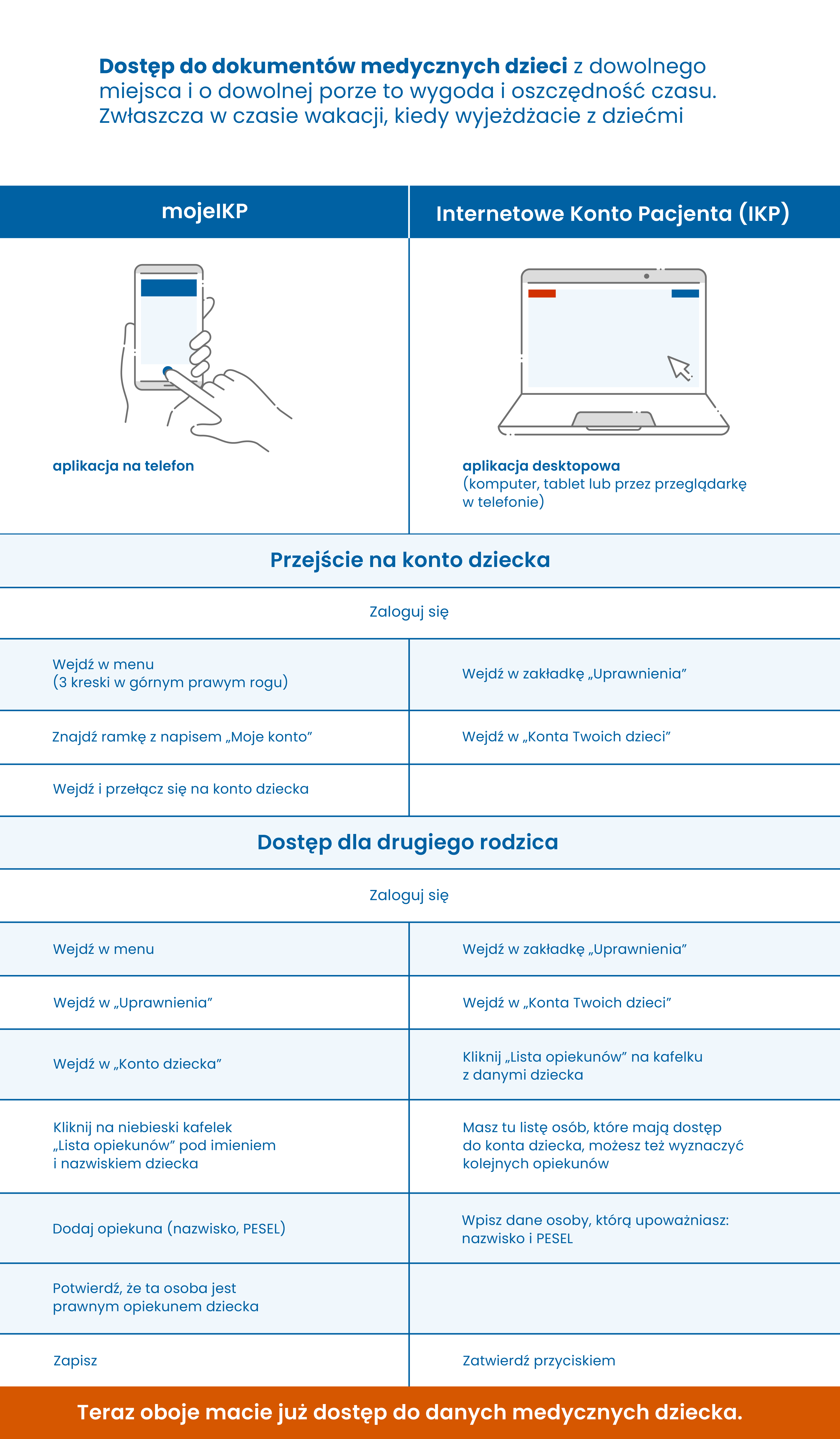
Mając dostęp do konta dziecka, na IKP możesz upoważnić do takiego samego dostępu drugiego rodzica. Pod warunkiem, że on też korzysta ze swojego Internetowego Konta Pacjenta.
Jak to zrobić:
- zaloguj się na swoim Internetowym Koncie Pacjenta
- wejdź w zakładkę „Upoważnienia”, a następnie „Konta Twoich dzieci”
- kliknij „Lista opiekunów” na kafelku z danymi dziecka
- masz tu listę osób, które mają dostęp do konta dziecka, możesz też wyznaczyć kolejnych opiekunów – wpisz dane osoby, którą upoważniasz, tak jak podpowiada Ci system: nazwisko i PESEL
- zatwierdź przyciskiem.
Teraz oboje macie już dostęp do danych medycznych dziecka.
Zawsze możesz cofnąć to upoważnienie.
Brak dostępu do konta dziecka
Czasem zdarza się, że nie masz dostępu do konta niepełnoletniego dziecka lub tracisz ten dostęp, mimo że:
- jesteś prawnym opiekunem dziecka
- jesteś osobą, która zgłosiła dziecko do ZUS lub KRUS.
Sprawdź, co robić, jeśli nie masz dostępu do Internetowego Konta Pacjenta Twojego dziecka:
|
Czemu nie widzisz konta dziecka |
Co należy zrobić |
|
Twój pracodawca nie zgłosił dziecka do ZUS lub w trakcie procesu zdarzył się błąd w wypełnianiu deklaracji. Pamiętaj, że przy zmianie pracy dziecko musi być zgłoszone do ubezpieczenia przez nowego pracodawcę. |
Jeśli mimo zgłoszenia do ubezpieczenia nie widzisz IKP swojego dziecka, napisz do oddziału wojewódzkiego NFZ: Znajdź oddział wojewódzki NFZ. Tylko rodzic lub opiekun prawny może zweryfikować dane dotyczące dziecka! |
|
W trakcie Twojej przerwy między jedną a drugą pracą drugi rodzic objął dziecko swoim ubezpieczeniem (nie ma znaczenia, kto zgłaszał dziecko do ZUS jako pierwszy, ale kto aktualnie to robi). |
Niech drugi rodzic upoważni Cię do konta dziecka przez swoje IKP. |
|
Dziecko dopiero zostało zgłoszone do ubezpieczenia – aktualizacja na IKP może trwać do 21 dni. |
Sprawdź ponownie. |
|
Twoje dziecko ma własny tytuł ubezpieczenia z powodu:
W efekcie automatycznie rodzic traci dostęp do IKP dziecka na skutek zmiany rejestracji w systemie ubezpieczeń zdrowotnych. |
Wyślij informację na adres e-mailowy ikp-pomoc@cez.gov.pl, a specjaliści z Centrum e-Zdrowia pomogą Ci odzyskać dostęp do IKP dziecka. Uwaga, renta rodzinna dla osoby niepełnoletniej nie jest powodem do własnego tytułu do ubezpieczenia. Sytuacja dziecka si nie zmienia. Ale jeśli dziecko jest np. pracownikiem młodocianym i ulegnie wypadkowi przy pracy i z tego tytułu dostanie rentę – wtedy taka renta jest tytułem do ubezpieczenia. |
Jeżeli nie masz numeru PESEL, ale posiadasz status rezydenta Unii Europejskiej i chcesz mieć dostęp do Internetowego Konta Pacjenta Twojego dziecka, skontaktuj się z Centrum e-Zdrowia za pośrednictwem adresu e-mail: ikp-pomoc@cez.gov.pl. Każde zgłoszenie rozpatrywane jest indywidualnie.
Zgłoszenie dziecka do ubezpieczenia
Wszystkie dzieci z obywatelstwem polskim mają prawo do bezpłatnego leczenia. Ale rodzice mają obowiązek zgłoszenia dzieci do ubezpieczenia. Dziecko nie zostaje automatycznie zgłoszone do ubezpieczenia w momencie, gdy rejestrujemy jego narodziny w urzędzie stanu cywilnego. Należy zgłosić je do ubezpieczenia jako członka rodziny.
Kto ma obowiązek zgłosić dziecko
- rodzic lub opiekun dziecka – jeśli jest objęty ubezpieczeniem zdrowotnym (np. pracuje na etacie, prowadzi firmę, pracuje na podstawie przepisów o koordynacji, jest bezrobotnym zarejestrowanym w urzędzie pracy, ma ubezpieczenie dobrowolne)
- babcia lub dziadek – jeśli żaden z rodziców nie jest objęty ubezpieczeniem zdrowotnym
- ZUS – gdy dziecko otrzymuje np. rentę rodzinną
- placówka opiekuńczo-wychowawcza – jeśli dziecko jest jej podopiecznym
- szkoła – jeśli dziecko jest uczniem i nie jest objęte ubezpieczeniem jako członek rodziny lub podopieczny placówki opiekuńczo-wychowawczej.
Kiedy zgłosić dziecko
Masz na to 7 dni od momentu:
- nadania nowo narodzonemu dziecku numeru PESEL
- powstania nowego tytułu do ubezpieczenia – jeśli np. zmienisz pracę lub rozpoczniesz działalność gospodarczą.
Co przy zmianie lub utracie pracy
Jeżeli zostałeś wyrejestrowany z ubezpieczenia zdrowotnego, np. z powodu utraty pracy lub zaprzestania pracy u danego pracodawcy – Twoje dziecko także zostało wyrejestrowane. Musisz je zgłaszać do ubezpieczenia za każdym razem, kiedy zmieniasz pracodawcę lub formę zatrudnienia u obecnego pracodawcy. Nie wystarczy, że już raz je zgłosiłeś.
Automatycznie do danych medycznych dziecka ma dostęp ten z rodziców, który sam lub za pośrednictwem pracodawcy zgłosił dziecko do ubezpieczenia społecznego.
Rodzic, który ma taki dostęp, może upoważnić do wglądu i działań na koncie dziecka drugiego rodzica. Może to zrobić:
- przez swoje Internetowe Konto Pacjenta – do niedawna to była jedyna możliwość
- przez aplikację mojeIKP – to nowa funkcja w aplikacji.
Zaloguj się do aplikacji mojeIKP, a następnie:
- wejdź w Menu (3 poziome kreski w górnym prawym rogu)
- wybierz „Upoważnienia”
- kliknij na „Konta Twoich dzieci”
- wybierz konto dziecka i kliknij na „Lista opiekunów”
- kliknij na niebieski kafelek „Lista opiekunów” pod imieniem i nazwiskiem dziecka
- wpisz dane osoby, którą upoważniasz: nazwisko, PESEL
- potwierdź, że osoba, którą upoważniasz, jest prawnym opiekunem dziecka
- zapisz.
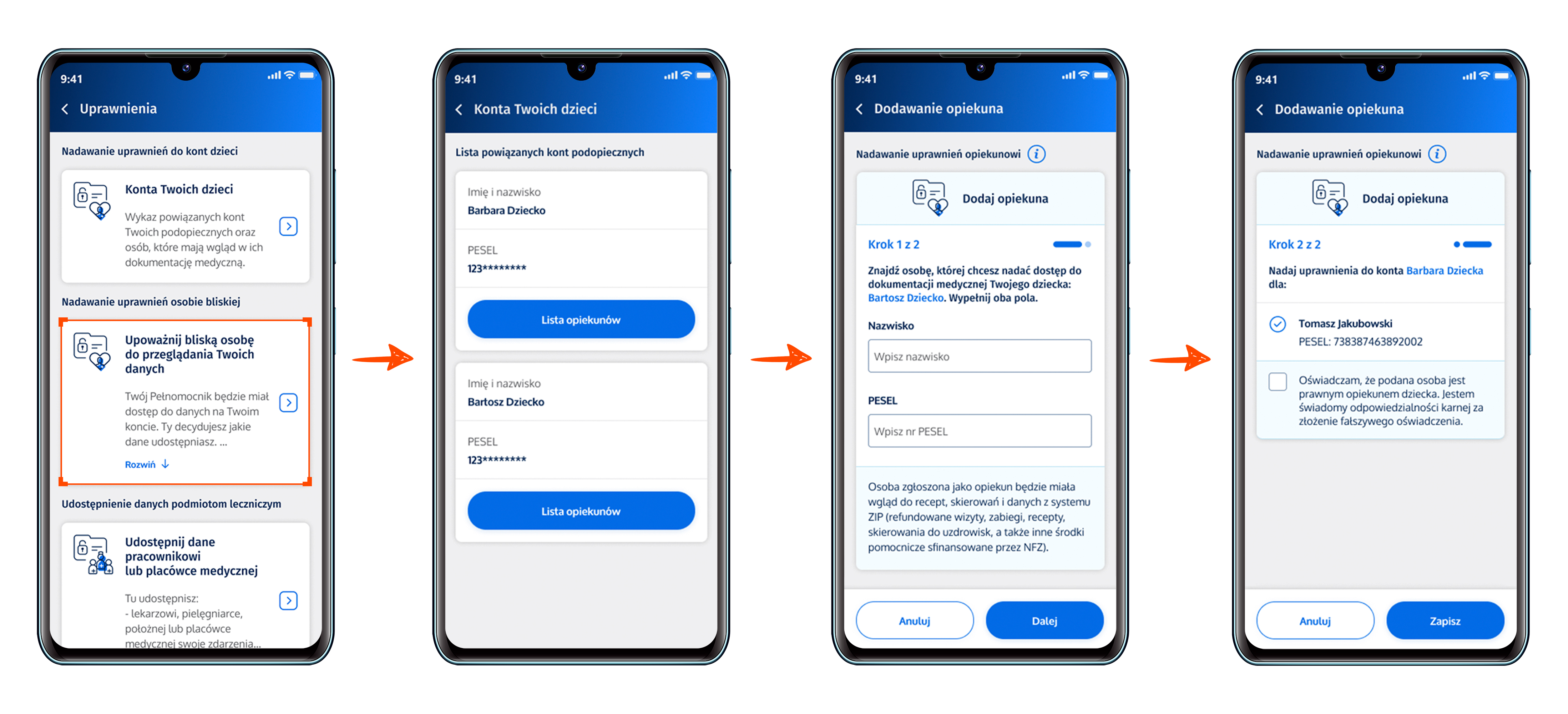
Osoba upoważniona jako opiekun będzie miała od tej chwili dostęp do konta dziecka.
Nadanie uprawnień nie uda się, jeśli rodzic jest już uprawniony do danych dziecka, dane są nieprawidłowe lub rodzic nie ma aktywnego konta IKP.
Wchodząc do „Listy opiekunów”, zawsze możesz odebrać uprawnienia opiekuna osobie, którą upoważniałeś/upoważniałaś.
Odbieranie e-recept i zarządzanie nimi jest bardzo proste:
- e-receptę odbierasz w aplikacji, w zakładce e-zdrowie, nową znajdziesz od razu po zalogowaniu się
- dodatkowo na ekranie aplikacji widzisz powiadomienie (dzwoneczek), że przyszła nowa e-recepta
- masz pod ręką wszystkie e-recepty, możesz sprawdzić ich historię
- możesz wykupić lek w aptece przez pokazanie kodu QR na ekranie telefonu, bez konieczności podawania farmaceucie numeru PESEL
- jeśli jesteś offline, masz dostępne wszystkie e-recepty
- w każdej chwili możesz sprawdzić dawkowanie przepisanego leku lub jego ulotkę
- możesz ustawić przypomnienie o lekach – ustawiony w telefonie dźwięk powiadomienia przypomni Ci, kiedy masz zażyć lek
- możesz sprawdzić, do kiedy ważna jest e-recepta.
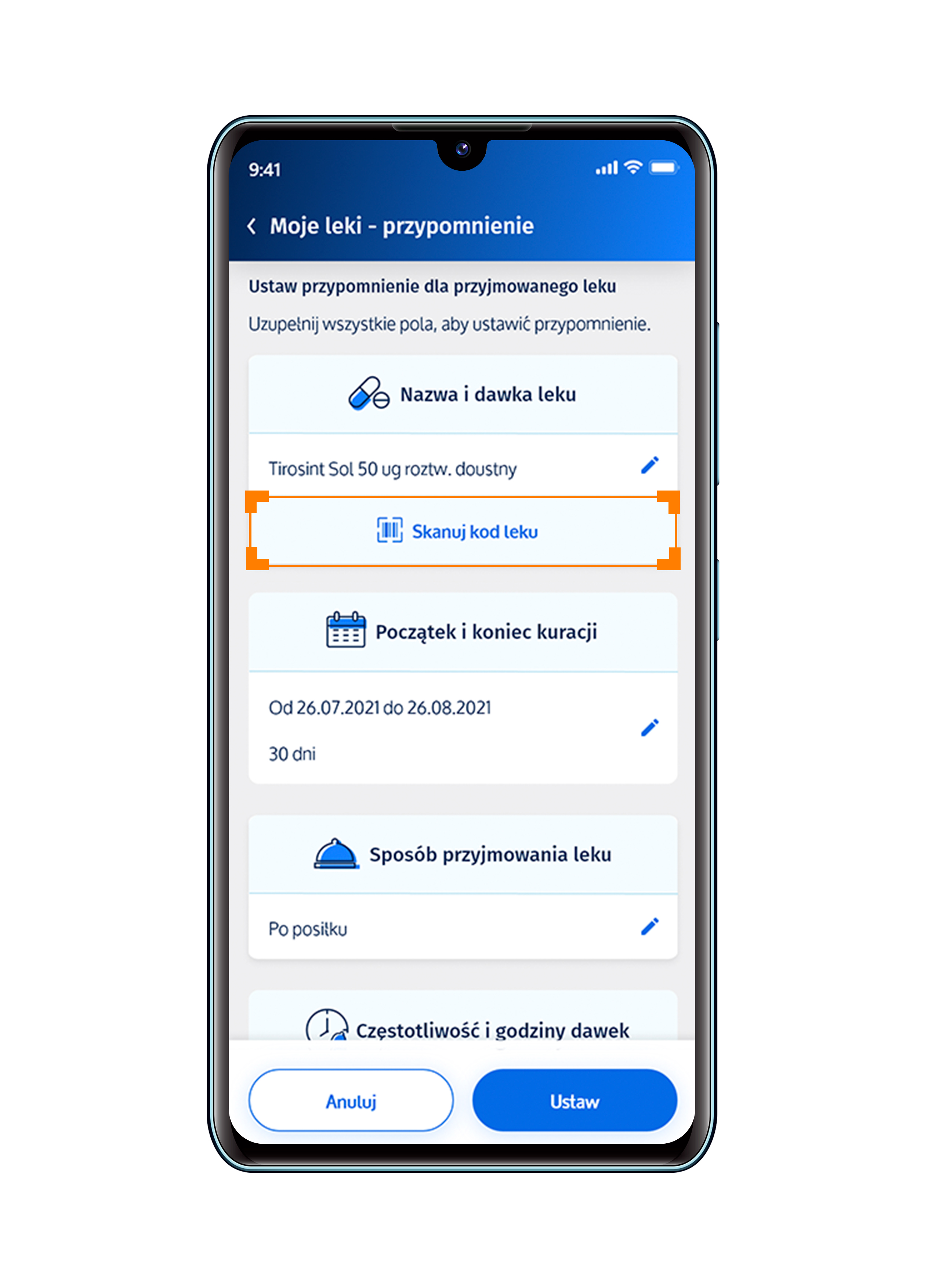
Żeby ustawić przypomnienie dla zażywanych leków:
- wejdź w funkcję przypomnienie o leku i naciśnij „+”, a następnie wpisz nazwę leku lub zeskanuj kod leku z opakowania albo wejdź w wystawioną Ci e-receptę i kliknij na znak dzwonka koło nazwy leku
- następnie ustaw datę rozpoczęcia kuracji; wskaż, czy to kuracja stała, czy na określony czas, potem ustaw godziny (co, ile godzin lub konkretny czas) i sposób przyjmowania leku (po posiłku, w trakcie posiłku, na czczo)
- zatwierdź. Od teraz aplikacja będzie Ci przypominać o terminie zażycia leku.
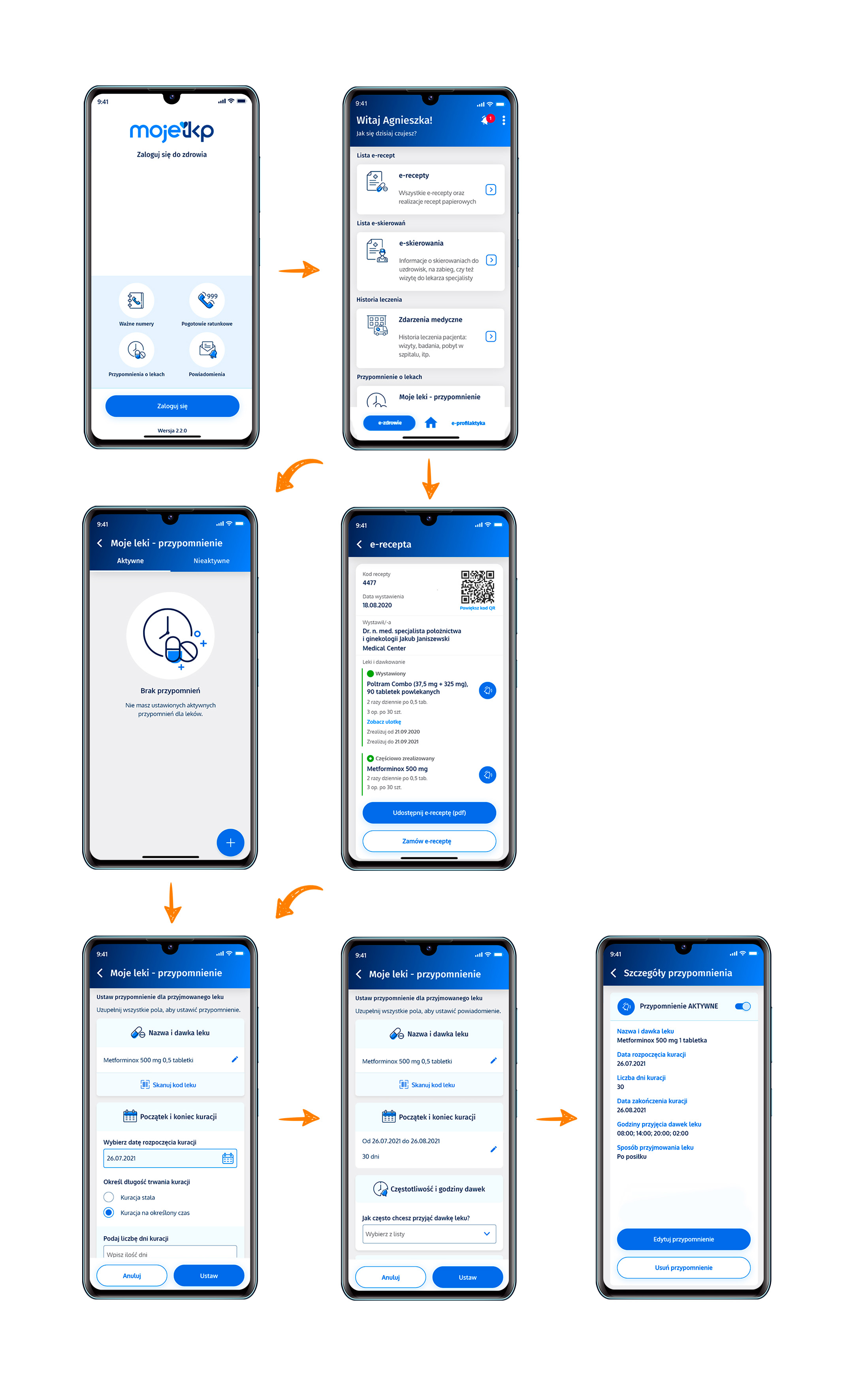
Przypomnienia możesz usunąć lub edytować. Możesz też po zakończeniu kuracji przedłużyć ją lub ponowić, czyli ponownie aktywować przypomnienia.
W aplikacji mojeIKP jest usługa: zamawianie e-recept na leki, których potrzebujesz. Do tej pory można było online poprosić lekarza o wystawienie e-recepty na Internetowym Koncie Pacjenta.
Przez mojeIKP możesz zamówić e-receptę tyko na lek, który stale zażywasz, czyli taki, na który lekarz już wcześniej wystawił Ci receptę.
Żeby było to możliwe, musisz wcześniej wybrać przychodnię POZ i lekarza podstawowej opieki zdrowotnej. Możesz to zrobić na Internetowym Koncie Pacjenta lub podczas wizyty w przychodni.
Może się okazać, że Twoja przychodnia podstawowej opieki zdrowotnej jeszcze nie obsługuje funkcji zamawiania recept. Wówczas przycisk „Zamów receptę” nie będzie widoczny na liście e-recept. Sprawdzisz to, wchodząc w zakładkę „e-zdrowie”/„e-recepty”/„zamówione”.
Jeśli Twoja przychodnia nie obsługuje zamówień na e-recepty, zobaczysz komunikat:
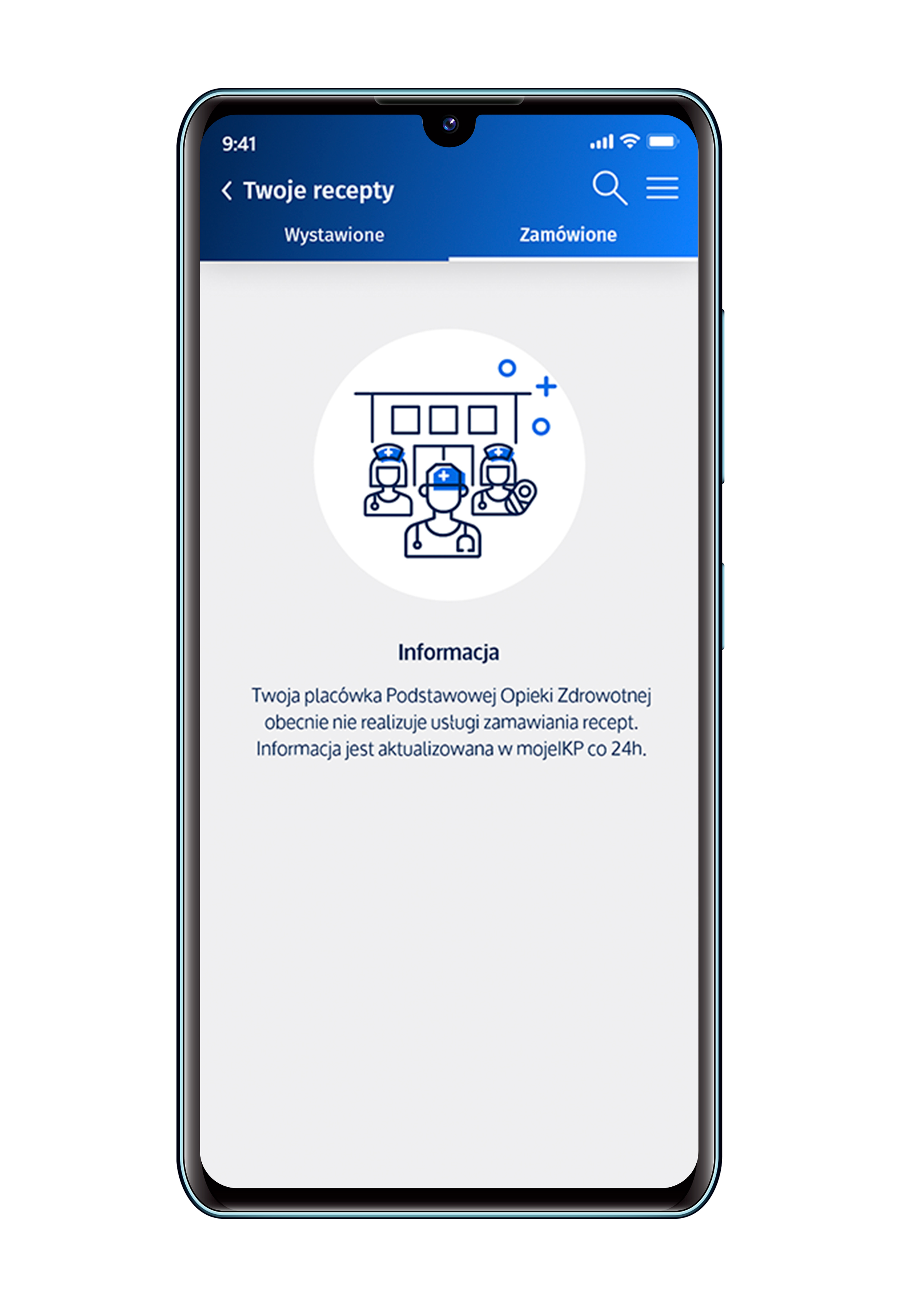
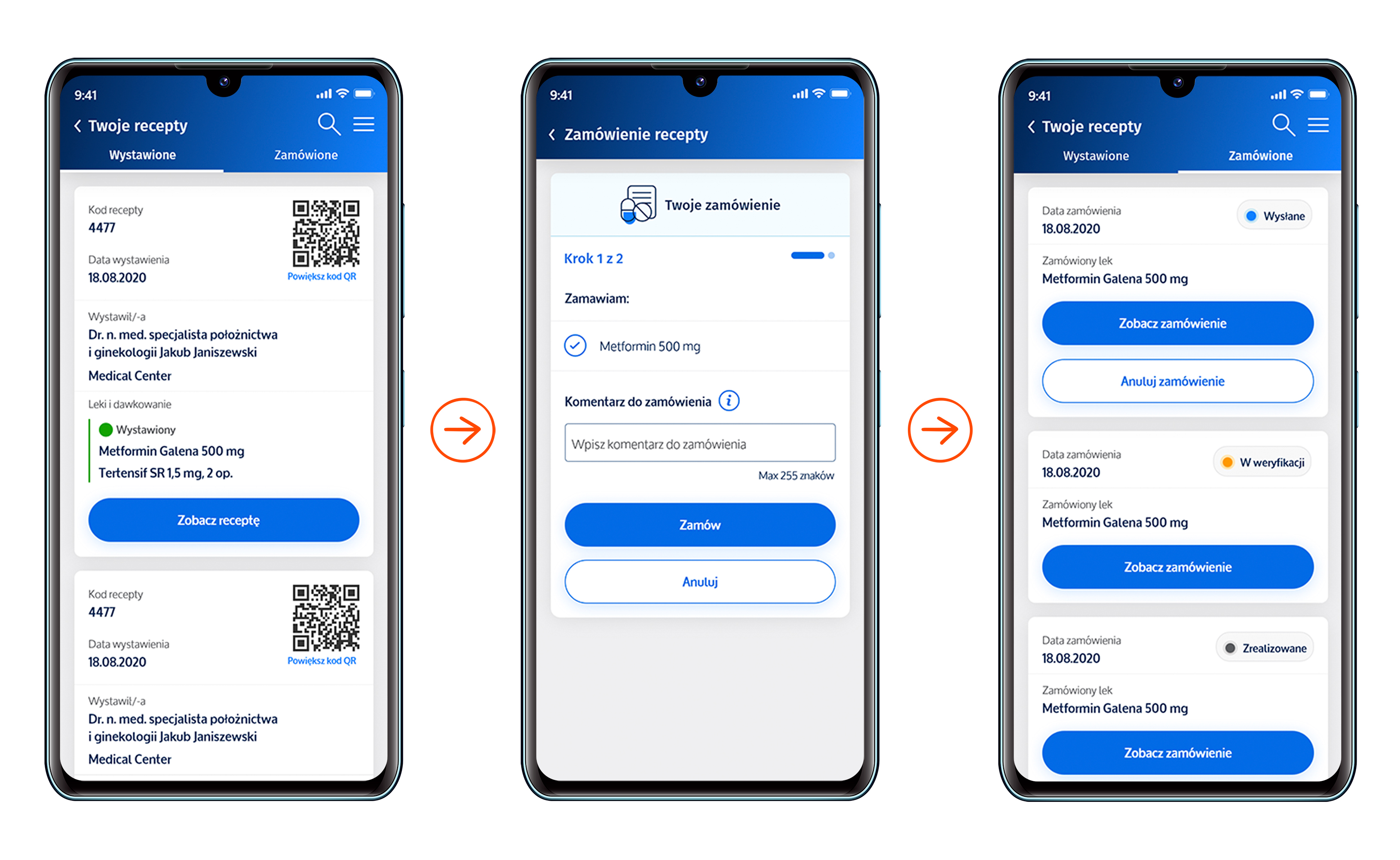
Jak zamówić lek przez aplikację:
- otwórz mojeIKP i zaloguj się
- wejdź w zakładkę „e-zdrowie”
- znajdź e-receptę, którą Ci wystawiono. Możesz skorzystać z wyszukiwarki, która się tam znajduje. Szukać możesz również według nazwiska lekarza lub nazwy placówki
- kliknij na „Zamów e-receptę”
- możesz przy tym napisać kilka słów komentarza do lekarza, np. o tym, jak się czujesz przy obecnym dawkowaniu leku
- kliknij „Zamów”/„Wyślij”.
To lekarz ostatecznie decyduje, czy możesz kontynuować leczenie bez dodatkowych badań lub konsultacji. Jeśli pojawiły się nowe objawy, źle się czujesz, skontaktuj się z lekarzem.
Jak sprawdzisz, czy dostaniesz e-receptę
Po zalogowaniu się do aplikacji wejdź w „e-zdrowie”/„e-recepty”, a następnie wybierz u góry zakładkę „Zamówione”.
O tym, na jakim etapie załatwiania jest Twoja prośba o e-receptę, poinformuje Cię kolor kropki przy zgłoszeniu i krótki komunikat:
- szara, czyli „Zrealizowane” – Twoja e-recepta została wystawiona
- czerwona, czyli „Odrzucona” – lekarz odrzucił Twoją prośbę. Skontaktuj się z lekarzem. Lekarz ma też możliwość wpisania przyczyny odmowy i zalecenia, np. dodatkowego badania
- czerwona, czyli „Anulowane” – anulowałeś zamówienie e-recepty
- żółta, czyli „W weryfikacji” – sprawa jest w trakcie rozpatrywania
- niebieska, czyli „Wysłana” – do przychodni POZ.
Masz też możliwość:
- anulowania prośby o wystawienie recepty – zanim lekarz zacznie ją weryfikować
- ponowienia prośby o wystawienie zamówienia na e-receptę, jeśli w przeszłości taka prośba została zrealizowana.
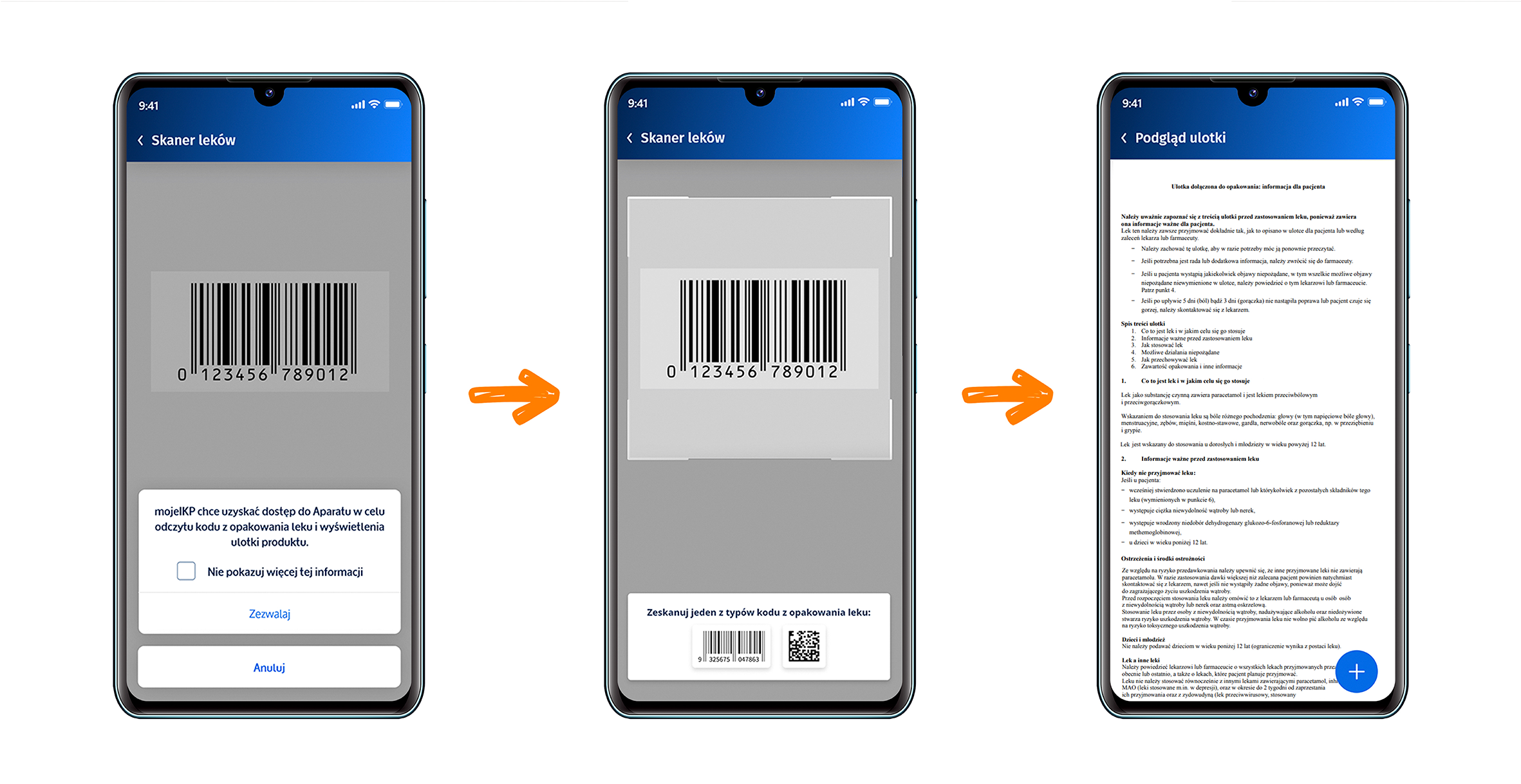
Skaner leków daje pacjentom 2 ułatwienia.
Pierwsze polega na szybkim znalezieniu ulotki leku. Wystarczy:
- otworzyć skaner w zakładce e-zdrowie
- zeskanować z opakowania leku kod kreskowy lub kod QR. Po zeskanowaniu otworzy się ulotka leku (jeśli producent udostępnia ją w rejestrze).
Drugie polega na szybszym ustawiania przypomnienia o zażywaniu leku. Gdy:
- otwieramy ulotkę przez zeskanowanie kodu – wystarczy kliknąć znaczek plusa, wybrać znaczek megafonu i dodać lek do przypomnienia
- dodajemy lek do przypomnienia przez funkcję „przypomnienie o lekach” – wystarczy zeskanować kod, zamiast wpisywać nazwę leku jak do tej pory.
Przy pierwszym użyciu skanera trzeba wyrazić zgodę na używanie kamery przez aplikację. Żeby pobrać ulotkę, trzeba mieć dostęp do Internetu.
Zeskanuj kod QR leku i sprawdź, czy lek nie jest przeterminowany.
W aplikacji mojeIKP masz skaner, który umożliwia szybkie wczytanie ulotki leku. Teraz możesz go użyć także do tego, by zrobić porządki w swojej domowej apteczce.
Jak sprawdzisz ulotkę leku:
- otwórz aplikację i się zaloguj
- otwórz skaner w zakładce e-zdrowie (na liście poniżej przypomnienia o lekach)
- jeśli po raz pierwszy używasz skanera, wyraź zgodę na używanie przez aplikację kamery w Twoim aparacie
- zeskanuj z opakowania leku kod QR
- po zeskanowaniu otworzy Ci się w aplikacji ulotka leku (chyba że producent jej nie udostępnia w rejestrze).
Aby użyć skanera, musisz mieć dostęp do internetu.
Informację o przeterminowanym leku lub kończącej się dacie ważności skaner odczyta tylko z kodu QR.
Jeśli lek jest przeterminowany lub zbliża się termin jego ważności, po zeskanowaniu kodu QR leku zobaczysz jeden z dwóch komunikatów:
- UWAGA! Lek w tym opakowaniu jest przeterminowany. Stosowanie go może prowadzić do poważnych skutków – utraty zdrowia lub życia. Spakuj lek bez tekturowego opakowania i ulotki w bezpieczny sposób, np. do plastikowej torebki, i zanieś do specjalnego pojemnika na przeterminowane leki. Znajdziesz go m.in. w aptece oraz niektórych urzędach, przychodniach i szpitalach. Nie wyrzucaj leku do kosza ani nie spuszczaj w toalecie, ponieważ może stanowić zagrożenie dla środowiska! Tekturowe opakowanie leku i ulotkę wyrzuć do niebieskiego pojemnika na odpady papierowe.
- UWAGA! Data ważności leku znajdującego się w tym opakowaniu kończy się za x dni (zamiast x zobaczysz liczbę dni). Stosowanie leku po terminie ważności może prowadzić do poważnych skutków – utraty zdrowia lub życia. Kiedy data ważności leku upłynie, zanieś go do specjalnego pojemnika na przeterminowane leki. Znajdziesz go m.in. w aptece oraz niektórych urzędach, przychodniach i szpitalach. Nie wyrzucaj leku do kosza ani nie spuszczaj w toalecie, ponieważ może stanowić zagrożenie dla środowiska! Tekturowe opakowanie leku i ulotkę wyrzuć do niebieskiego pojemnika na odpady papierowe.
E-skierowania masz zawsze pod ręką w aplikacji:
- na ekranie widzisz powiadomienie, że przyszło nowe e-skierowanie (znak dzwonka)
- w każdej chwili możesz sprawdzić termin i miejsce umówionej konsultacji, ale pod warunkiem że przychodnia umieściła taką informację w systemie e-zdrowie
- możesz przejrzeć historię e-skierowań.
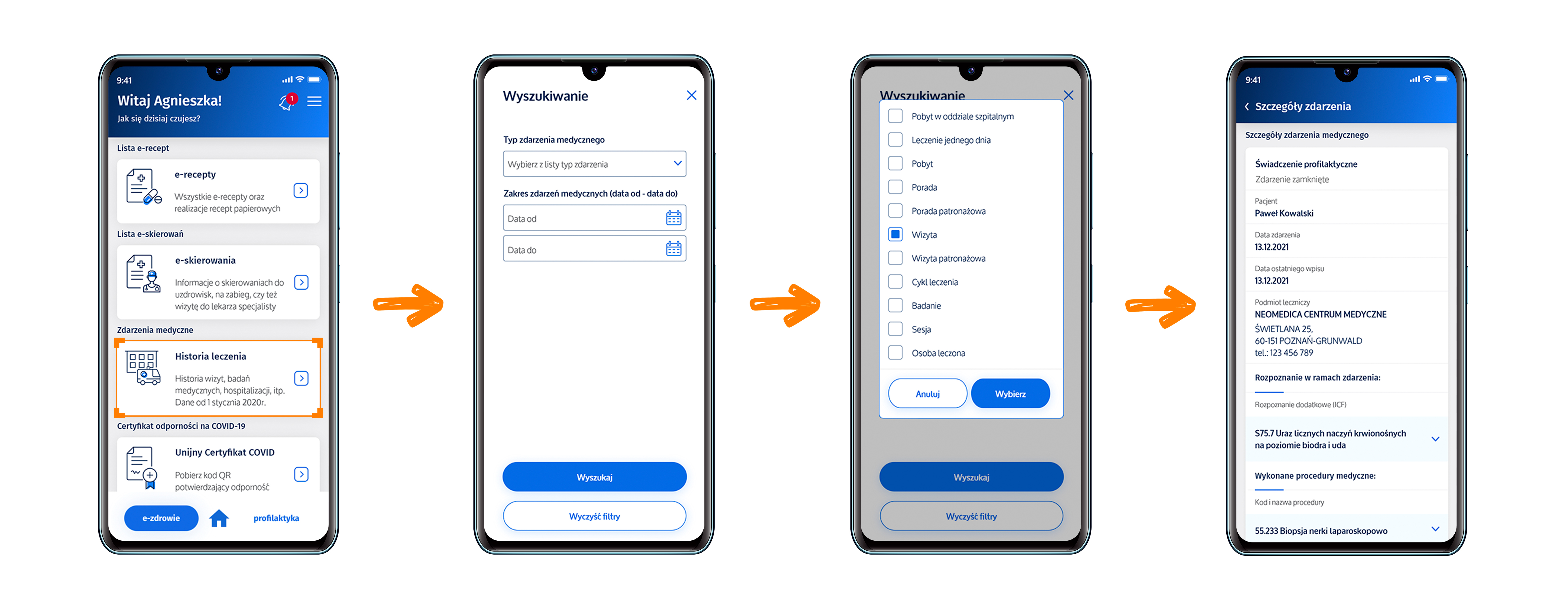
Nie pamiętasz, jakiej pomocy Ci udzielono? Szukasz nazwiska lekarza, który Cię przyjął? Chcesz sprawdzić, kiedy robiono Ci badanie lub w jakim czasie diagnozowano lub leczono Cię w szpitalu? Możesz to bardzo łatwo sprawdzić:
- zaloguj się do aplikacji
- wejdź do zakładki e-zdrowie
- wybierz zakładkę z historią leczenia – znajdziesz ją między e-skierowaniami a przypomnieniem o lekach
- teraz masz 2 możliwości:
- wybierz rok, a następnie prześledź swoje zdarzenia medyczne
- wejdź w widoczne na górze „Wyszukiwanie” (lupka) i szukaj według typu zdarzenia medycznego; możesz też wskazać okres do przeszukania.
Gdzie to znajdziesz w aplikacji:
- uruchom aplikację i zaloguj się
- wejdź w zakładkę e-zdrowie, a następnie w kategorię „Podstawowa opieka zdrowotna”
- tutaj znajdziesz dane i kontakt do swojej przychodni POZ, swojego lekarza POZ, swojej pielęgniarki POZ i położnej.
Teraz telefon do swojej przychodni POZ masz zawsze pod ręką.
Informacje te znajdziesz też na koncie swojego dziecka w aplikacji.
Ankieta składa się z 5 pytań, które dotyczą:
- łatwości zapisania się na wizytę
- zaangażowania pracowników rejestracji
- zaangażowania lekarza
- jakości otrzymanej informacji
- prawdopodobieństwa polecenia placówki w przyszłości.
Oceniasz w skali od 1 do 10.
Ankieta jest anonimowa.
Znajdź ankietę na mojeIKP:
- zaloguj się do aplikacji mojeIKP
- wejdź do zakładki e-zdrowie
- wybierz zakładkę z historią leczenia – znajdziesz ją pomiędzy e-skierowaniami a Unijnym Certyfikatem COVID
- znajdź zdarzenie medyczne, które chcesz ocenić
- kliknij na niebieski przycisk „Oceń” w prawej, górnej stronie ekranu
- teraz wypełnij ankietę.
Ankietę oceny możesz też wypełnić na Internetowym Koncie Pacjenta. Znajdziesz ją w zakładce „Historia leczenia” >> „Zdarzenia medyczne”. Link do ankiety jest pod opisem zdarzenia medycznego.
Żeby umówić się na szczepienie przeciw COVID-19
- Uruchom aplikację, wpisz kod PIN i sprawdź, czy masz już wystawione e-skierowanie na szczepienie przeciw COVID-19. Będzie ono wyróżnione niebieską obwódką na liście e-skierowań.
- Następnie kliknij na e-skierowanie, żeby je otworzyć. Zobaczysz wówczas przycisk „Umów szczepienie”, który przekieruje Cię do systemu e-rejestracji. Nie musisz się dodatkowo logować.
- Wybierz termin, godzinę i miejsce szczepienia. Po potwierdzeniu wyboru, wracasz przyciskiem „wstecz” (widocznym w prawym górnym rogu) do e-skierowania, gdzie pojawi się informacja o wybranym terminie szczepienia.
- Do czasu przyjęcia pierwszej dawki możesz zmienić termin szczepienia. W tym celu klikasz na przycisk „Zmień termin” – ponownie zostaniesz przekierowany do systemu e-rejestracji.
Termin i miejsce Twojego szczepienia sprawdzisz w aplikacji w e-skierowaniach. Na drugie szczepienie, jeśli jest przewidziane, umawia Cię punkt szczepień, więc tego terminu nie zobaczysz w aplikacji.
E-skierowanie na szczepienie przypominające lub uzupełniające znajdziesz również w moimIKP. I tak samo je zarejestrujesz.
Aplikacja umożliwia również szybką rejestrację dziecka na szczepienie przeciw COVID-19.
Jak zapisać dziecko na szczepienie przez mojeIKP:
- zaloguj się do aplikacji
- przejdź na konto dziecka
- wybierz „Rejestracja na wizyty”, a następnie „Umów wizytę”
- wybierz rodzaj szczepienia
- wpisz termin i lokalizację do wyszukiwarki: możesz ustawić odległość od Twojej obecnej lokalizacji lub lokalizacji wskazanej na mapie czy wpisać adres konkretnej przychodni
- wybierz termin z listy wolnych terminów spełniających wybrane przez Ciebie kryteria i umów się na szczepienie
- potwierdź swój wybór.
W zakładce "Rejestracja na wizyty" > „Zaplanowane wizyty" znajdziesz zapisany termin szczepienia.
Jeśli chcesz zmienić umówiony termin, skontaktuj się bezpośrednio z punktem szczepień lub odwołaj szczepienie w systemie i umów kolejne.
Szczepionka przeciw wirusowi brodawczaka ludzkiego (HPV) jest bezpłatna dla dziewcząt i chłopców, którzy skończyli 9, a nie skończyli jeszcze 14 lat. Jeśli Twoje dziecko urodziło się w 2010 r. i pierwszą dawkę przyjęło przed ukończeniem 14 lat, to może otrzymać drugą dawkę po 14 urodzinach.
Możesz także umówić dziecko na szczepienie przeciw HPV:
- przez Internetowe Konto Pacjenta
- przez infolinię +48 800 100 101 (w godzinach od 8.00–18.00)
- w przychodni podstawowej opieki zdrowotnej (POZ).
Przyprowadź na szczepienie dziecko zdrowe, bez objawów ostrej infekcji i wysokiej gorączki.
Zapisać się na szczepienie możesz:
-
przez kontakt z punktem szczepień: przychodnią POZ lub apteką. Znajdź punkt na mapie
- przez aplikację mojeIKP
- na Internetowym Koncie Pacjenta (IKP)
Jak zapisać się przez mojeIKP
- otwórz aplikację mojeIKP. Ściągnij aplikację mojeIKP na telefon
- zaloguj się
- wybierz „Rejestracja na wizyty”, a następnie wybierz szczepienie przeciw COVID-19
- wybierz termin i lokalizację
- zobaczysz listę wolnych terminów w wybranej miejscowości. Wybierz termin i umów się na szczepienie
- potwierdź swój wybór.
Tu znajdziesz mapę placówek, które szczepią dzieci
W zakładce "Rejestracja na wizyty" > „Zaplanowane wizyty" znajdziesz zapisany termin szczepienia.
Jeśli chcesz zmienić umówiony termin, skontaktuj się bezpośrednio z punktem szczepień lub odwołaj szczepienie w systemie i umów kolejne.
Możesz też na koncie dziecka wejść w skierowanie, kliknąć na nim na „Umów szczepienie” i dalej postępować jak powyżej.
Jako rodzic masz dostęp do konta niepełnoletniego dziecka i możesz je umówić na szczepienie przeciw COVID-19 przez mojeIKP.
Starsza osoba czy inny bliski mogą Cię upoważnić do zajmowania się ich sprawami zdrowotnymi:
- przez mojeIKP
- na Internetowym Koncie Pacjenta.
Osoba upoważniona lub rodzic, po zalogowaniu się do aplikacji mojeIKP, powinna wejść w Menu i na górze zmienić ustawienie z pozycji „Moje Konto” na konto dziecka czy osoby, która ją upoważniła. Potem można już umówić tę osobę na szczepienie w ten sam sposób, jak umawia siebie:
- wybrać na głównej stronie „Rejestracja na wizyty”, a potem „Umów wizytę”
- wpisać termin i lokalizację do wyszukiwarki
- wybrać termin i miejsce
- potwierdzić wybór.
Jeśli nie widzisz zakładki „Plan leczenia”, wejdź do sklepu Google Play lub App Store i zaktualizuj aplikację.
Możesz też wejść w skierowanie na koncie dziecka lub upoważniającej Cię osoby, kliknąć na nim na „Umów szczepienie” i dalej postępować jak powyżej.
Wniosek o Europejską Kartę Ubezpieczenia Zdrowotnego możesz złożyć przez mojeIKP:
- zaloguj się do aplikacji i wejdź w kategorię „e-zdrowie”
- wybierz „Ubezpieczenie zdrowotne za granicą” > „Wniosek o EKUZ”
- wypełnij wniosek, wskazując swój status jako osoby ubezpieczonej
- załącz zdjęcie oraz inne skany potrzebnych dokumentów, które poświadczają Twoją sytuację prawną (np. skan legitymacji studenta). Możesz załączyć pliki wielkości do 3,5 MB, jeśli więc masz kilka plików, spakuj je np. w zip lub innym podobnym programie. System będzie Ci podpowiadał, jakie dokumenty są potrzebne. Masz możliwość załączenia pliku lub zdjęcia z galerii
- podaj adres wysyłki EKUZ. Jeśli Twój adres składa się z nazwy miejscowości i numeru domu, nie wpisujesz nazwy ulicy. Jeśli nazwa miejscowości i gminy są różne, to podajesz nazwę miejscowości i kod
- potwierdź oświadczenia, że znasz warunki korzystania z EKUZ
- podpisz profilem zaufanym i przekaż wniosek.

W aplikacji zobaczysz też stan wniosku (w realizacji, zaakceptowany, odrzucony) oraz znajdziesz link „Śledź przesyłkę”, by sprawdzić, gdzie po wysyłce przez NFZ znajduje się Twoja karta. Informację o tym, jaki jest prawdopodobny termin otrzymania karty, będziesz widzieć na górze ekranu, jeszcze podczas wypełniania wniosku.
Jeśli natomiast karta została Ci już wydana, możesz zobaczyć, do kiedy jest ważna. Znajdziesz to w „Ubezpieczenie zdrowotne za granicą”.
EKUZ odbierzesz pocztą lub osobiście w oddziale NFZ – w zależności od tego, co zaznaczysz we wniosku.
Certyfikat, tak jak EKUZ, potwierdza, że masz prawo do leczenia w czasie wyjazdów do krajów Unii Europejskiej i EFTA. Może go otrzymać osoba ubezpieczona, która:
- nie zdążyła uzyskać przed wyjazdem EKUZ
- straciła EKUZ (na skutek kradzieży, zagubienia lub zniszczenia)
- zapomniała przed wyjazdem zawnioskować o EKUZ.
- a teraz jest zagranicą i potrzebuje zaświadczenia o prawie do leczenia w ramach ubezpieczenia zdrowotnego.
Certyfikat zastępujący EKUZ może być wydany wstecznie. Jest wydawany na ściśle określony okres, zazwyczaj na czas udzielenia świadczeń. Możesz go przekazać placówce, która udzieliła Ci pomocy, drogą e-mailową.
Wniosek o certyfikat zastępujący EKUZ złożysz przez mojeIKP:
- zaloguj się do aplikacji i wejdź w kategorię „e-zdrowie”
- wybierz „Ubezpieczenie zdrowotne za granicą” > „Wnioski o certyfikaty”
- wskaz przyczynę, dla której występujesz o certyfikat (np. zgubiona EKUZ), swój kraj pobytu, czas, na jaki wnioskujesz o certyfikat
- wypełnij wniosek, wskazując swój status jako osoby ubezpieczonej oraz charakter wizyty za granicą
- załącz zdjęcie lub skan potrzebnego dokumentu poświadczającego Twoją sytuację prawną (np. skan legitymacji studenta). Możesz załączyć pliki wielkości do 3,5 MB, jeśli więc masz kilka plików, spakuj je np. do zip lub innego podobnego programu. System będzie Ci podpowiadał, jakie dokumenty są potrzebne. Masz możliwość załączenia pliku lub zdjęcia z galerii
- potwierdź oświadczenia
- podpisz profilem zaufanym i przekaż wniosek.
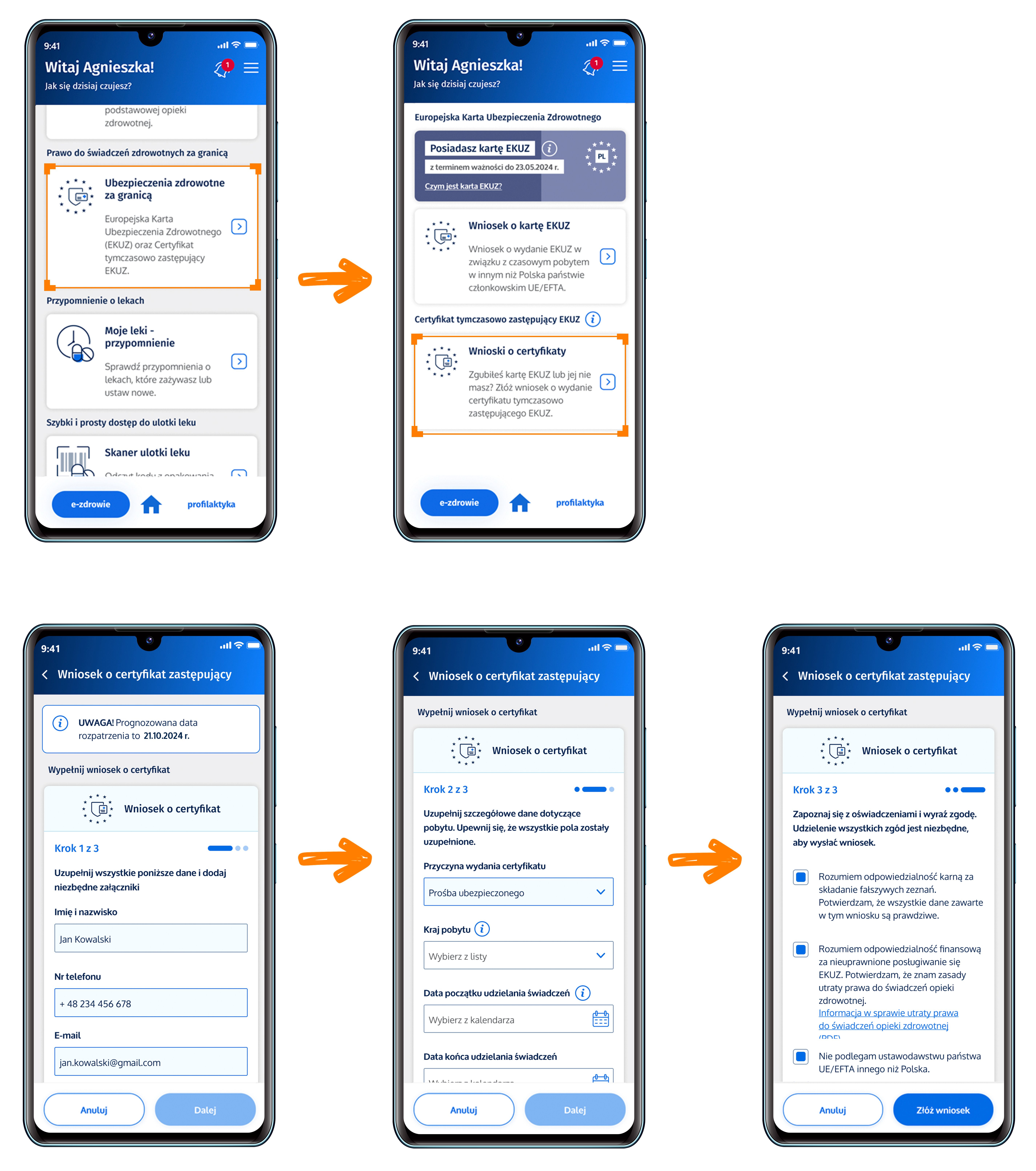
Certyfikat odbierzesz w aplikacji. Masz jego podgląd i możesz sprawdzisz, do kiedy jest ważny.
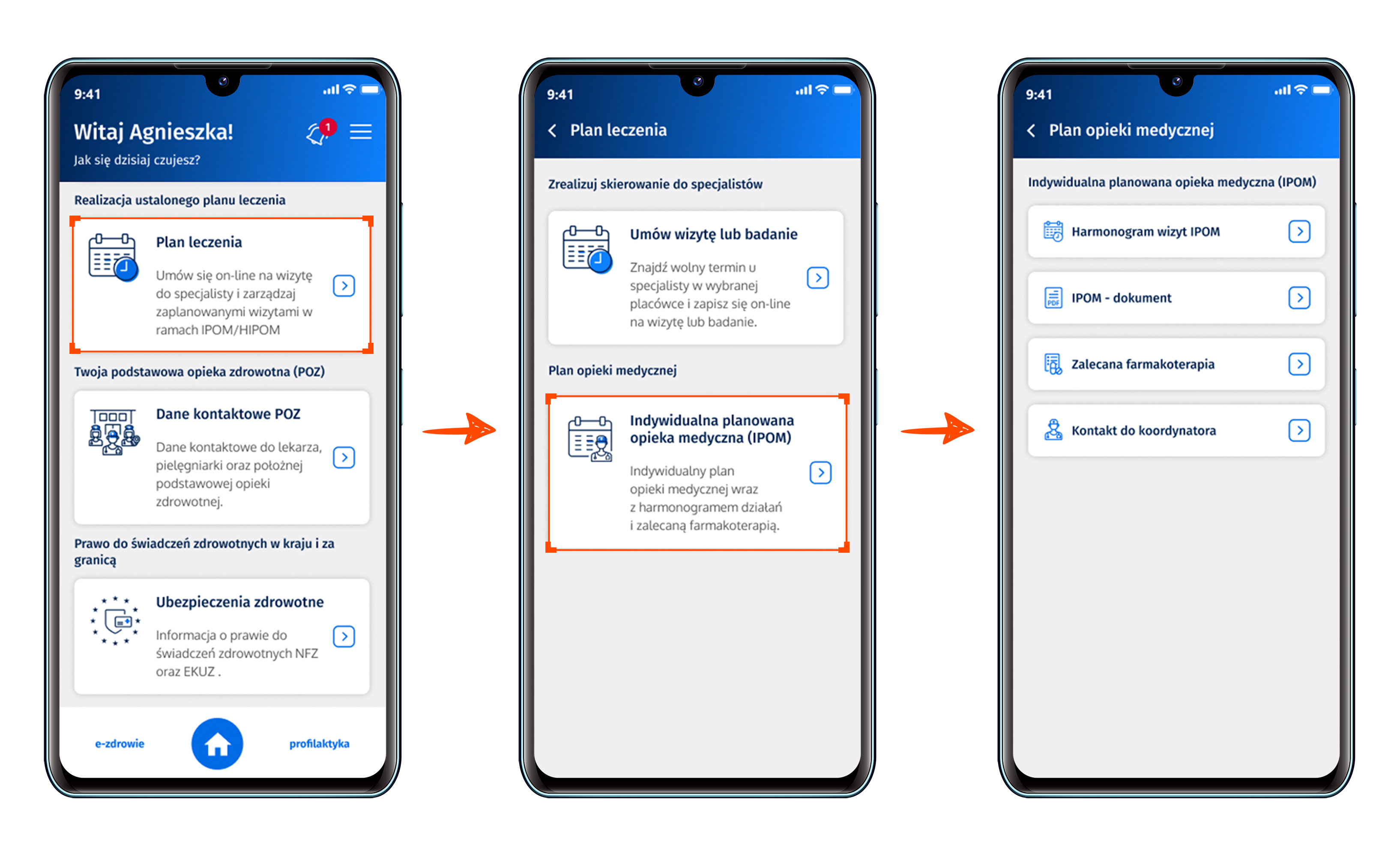
Jeśli masz uzgodniony z lekarzem indywidualny plan opieki medycznej, to teraz znajdziesz go nie tylko na swoim Internetowym Koncie Pacjenta, ale i w aplikacji mojeIKP. W telefonie sprawdzisz, kiedy masz wizyty i badania.
Jak sprawdzić IPOM:
- uruchom aplikację i zaloguj się
- wejdź w zakładkę e-zdrowie (na dole), a następnie w kategorię „Plan leczenia”. Tutaj znajdziesz Twoją „Indywidualną planowaną opiekę medyczną”, a w niej:
- dokument IPOM
- harmonogram wizyt
- zalecane leki wraz z dawkowaniem
- kontakt do koordynatora.
Elektroniczna Weryfikacja Uprawnień Świadczeniobiorców (eWUŚ) to system, który:
- pozwala szybko sprawdzić Twoje prawo do świadczeń w ramach Narodowego Funduszu Zdrowia (NFZ)
- jest codziennie aktualizowany o informacje z Zakładu Ubezpieczeń Społecznych (ZUS) i Kasy Rolniczego Ubezpieczenia Społecznego (KRUS)
- potwierdza prawo do świadczeń zdrowotnych osób ubezpieczonych w innych państwach UE/EFTA, które mieszkają w Polsce i mają odpowiednie poświadczenie wystawione przez NFZ.
Kiedy podajesz swój PESEL w rejestracji, pracownik opieki zdrowotnej sprawdza Twoje ubezpieczenie w systemie. Jeśli w systemie masz status:
- „zielony” – system potwierdza Twoje prawo do świadczeń w ramach NFZ
- „czerwony” – system nie potwierdza Twojego prawa do świadczeń w ramach NFZ. Nie zawsze oznacza to, że nie masz aktywnego ubezpieczenia.
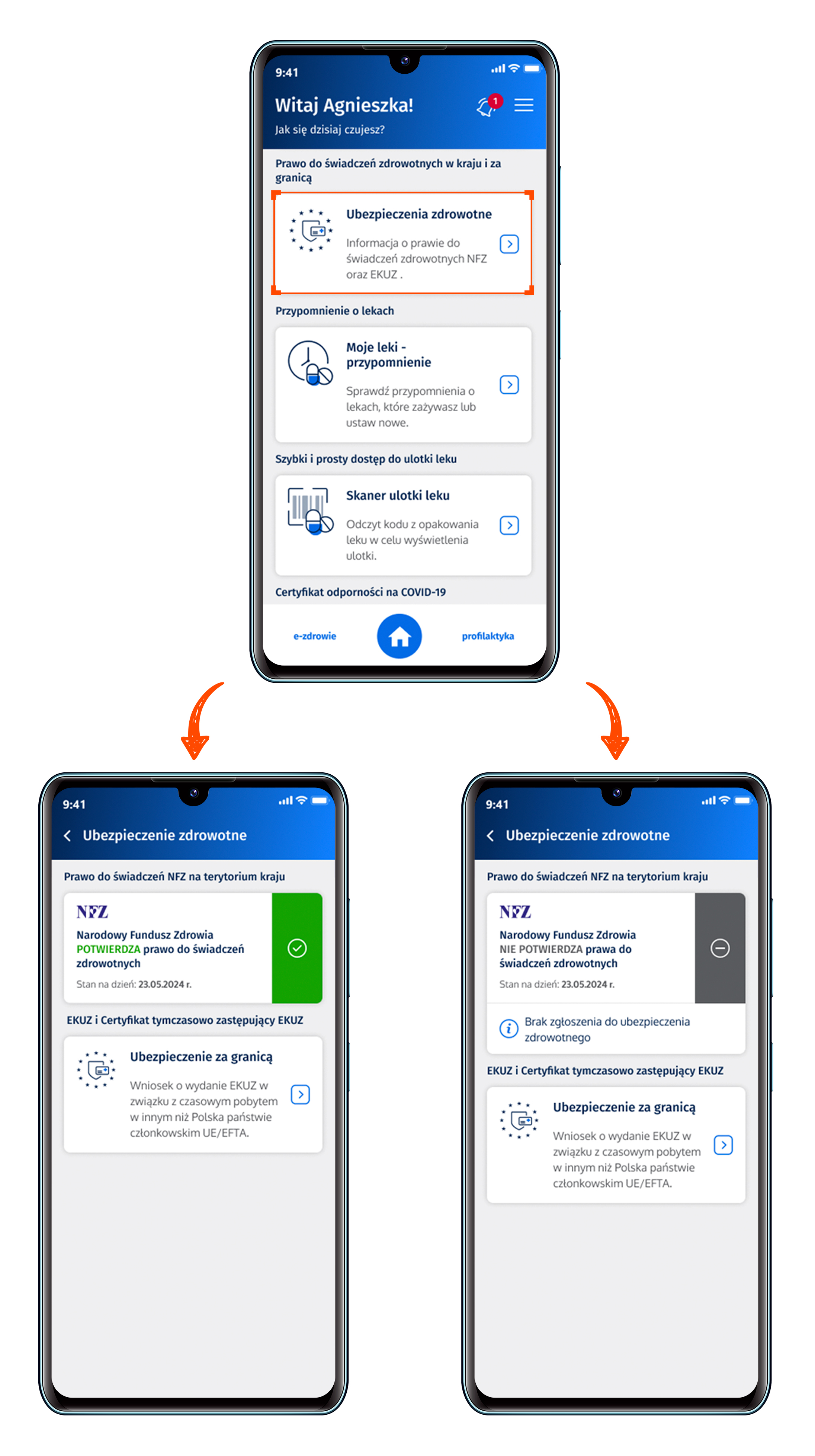
Jak sprawdzisz eWUŚ w mojeIKP
Uruchom aplikację mojeIKP i:
- zaloguj się
- przejdź do sekcji e-zdrowie (na dole ekranu)
- kliknij w kafelek „Ubezpieczenie zdrowotne”
- zobaczysz na górze jeden z dwóch komunikatów:
- Narodowy Fundusz Zdrowia POTWIERDZA prawo do świadczeń zdrowotnych (zielony)
- Narodowy Fundusz Zdrowia NIE POTWIERDZA prawa do świadczeń (szary).
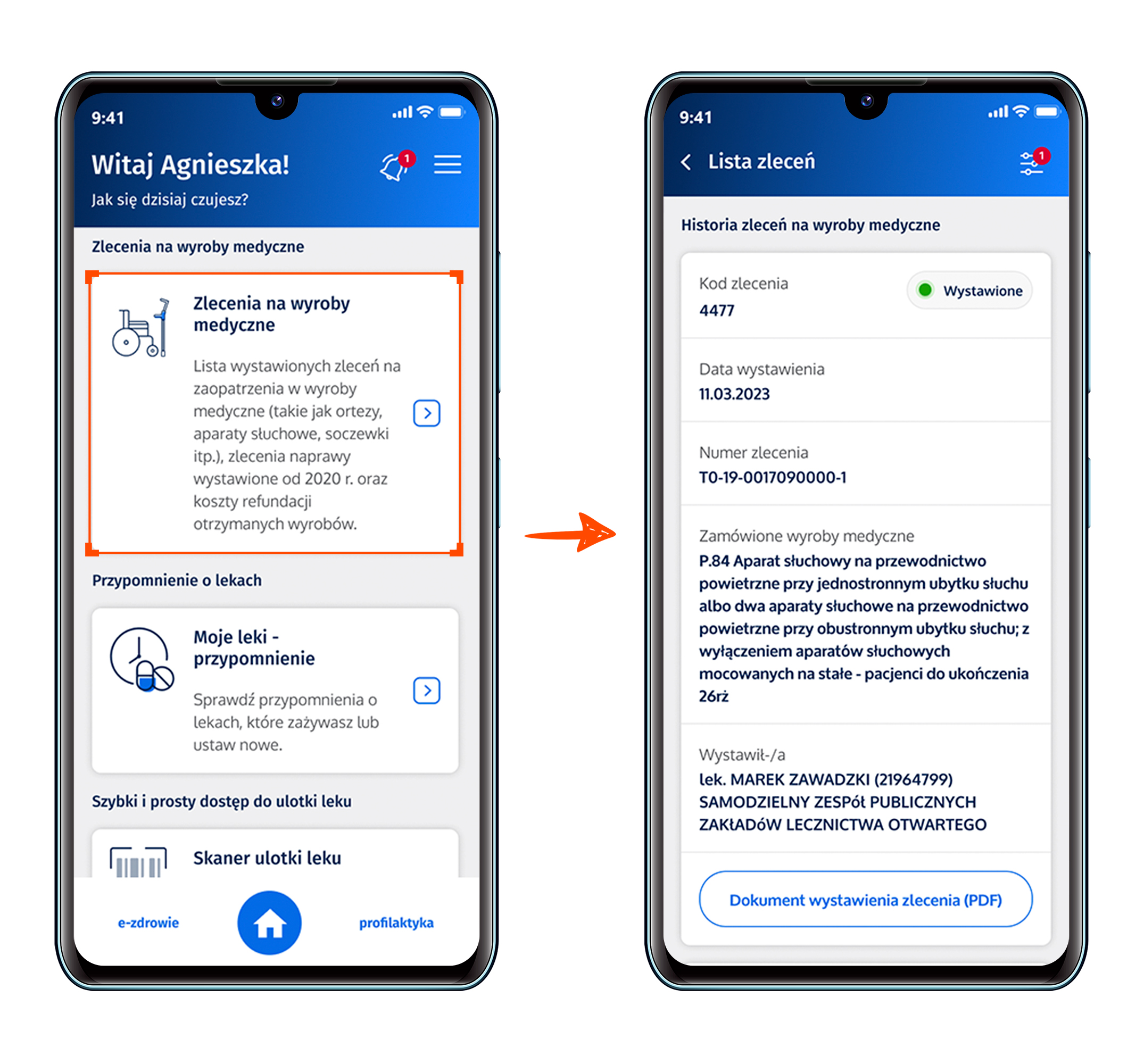
Teraz w aplikacji mojeIKP znajdziesz szczegółowe informacje o Twoich e-zleceniach na wyroby medyczne.
Informacja o wystawionym e-zleceniu przychodzi do Ciebie SMS-em lub e-mailem z 4-cyfrowym kodem.
E-zlecenia znajdziesz:
- na Internetowym Koncie Pacjenta – w zakładce „Apteczka”
- w aplikacji mojeIKP – w sekcji „e-zdrowie” (na dole ekranu) i zakładce „Zlecenia na wyroby medyczne”.
Gdzie i co sprawdzisz – porównanie IKP i mojeIKP
|
|
IKP |
mojeIKP |
|
lista zleceń na wyroby medyczne (możesz przeszukiwać historię e-zleceń) |
+ |
+ |
|
etap, na jakim jest Twoje e-zlecenie (np. częściowo zrealizowane, odrzucone), a także przyczyna odrzucenia |
+ |
+ |
|
wszystkie szczegóły dotyczące przepisanych Ci wyrobów |
+ |
+ |
|
koszty refundacji otrzymanych wyrobów – ile trzeba było dopłacić, ile zostało sfinansowane przez NFZ, gdzie zostały wykupione |
+ |
- |
|
lista e-zleceń na naprawy wyrobów medycznych, ich koszty i adresy, miejsca napraw |
+ |
- |
|
rozliczenie wyrobów, które są odbierane comiesięcznie, i limit finansowania |
+ |
- |
|
lista zrealizowanych wyrobów medycznych, na które wystawiane były papierowe zlecenia |
+ |
- |
Każda osoba, która ma 20 rok życia, może z niego skorzystać:
- co 5 lat (jeśli ma 20–49 lat)
- co 3 lata (jeśli ma 50 i więcej lat).
Są to lata liczone rocznikowo, a nie od daty urodzin.
Program Moje Zdrowie to bilans zdrowia dorosłego człowieka.
Jeśli skorzystałeś/skorzystałaś z programu Profilaktyka 40 PLUS, możesz przystąpić do programu Moje Zdrowie po roku od ostatnich badań.
Zaczynasz od wypełnienia ankiety na Internetowym Koncie Pacjenta lub w aplikacji mojeIKP:
- w aplikacji przejdź do zakładki „profilaktyka” i wybierz „Ankieta Moje Zdrowie”.
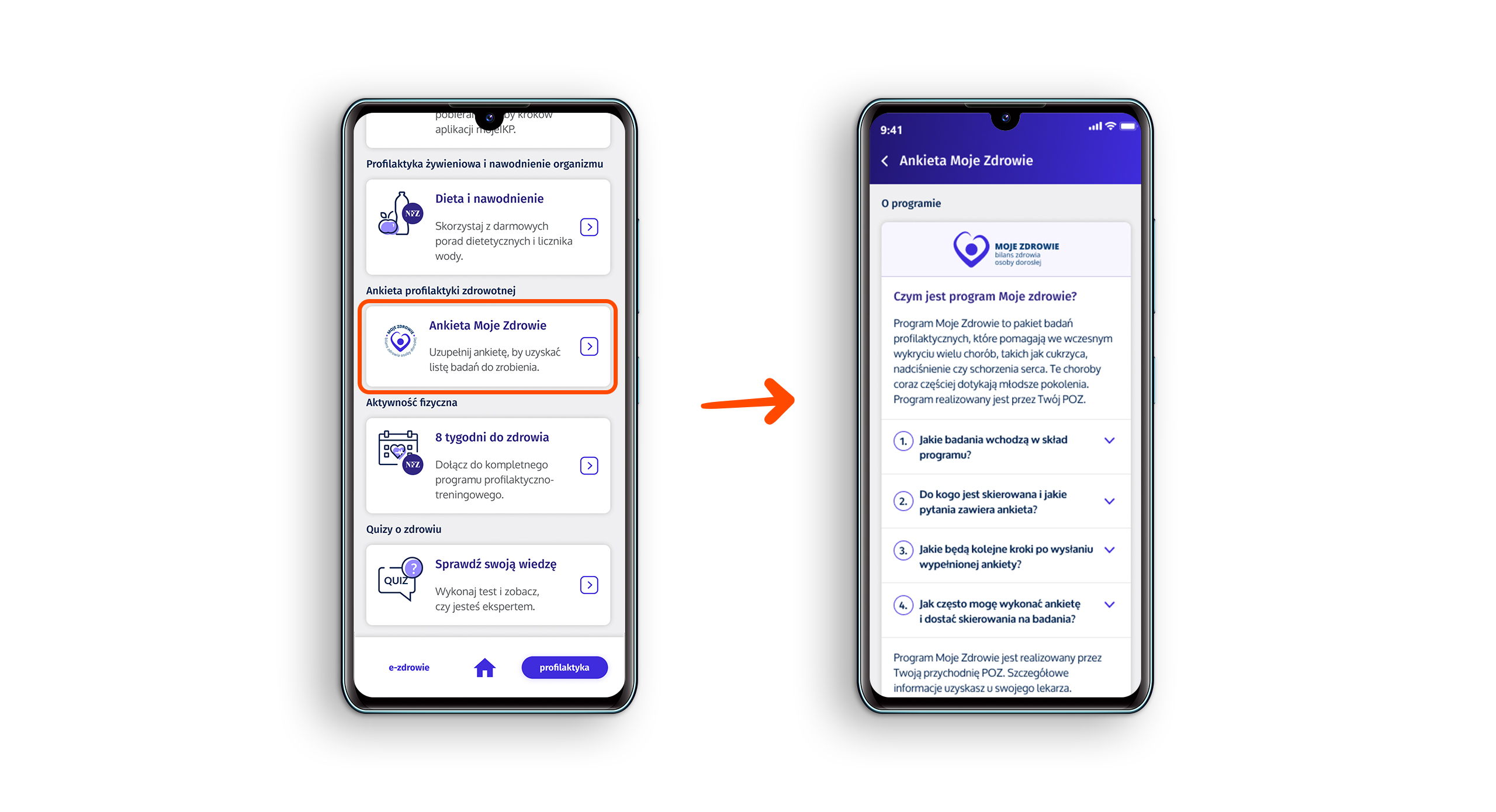
- teraz poczekaj, aż przychodnia zaprosi Cię na badania.
Szczegóły programu przeczytasz tutaj
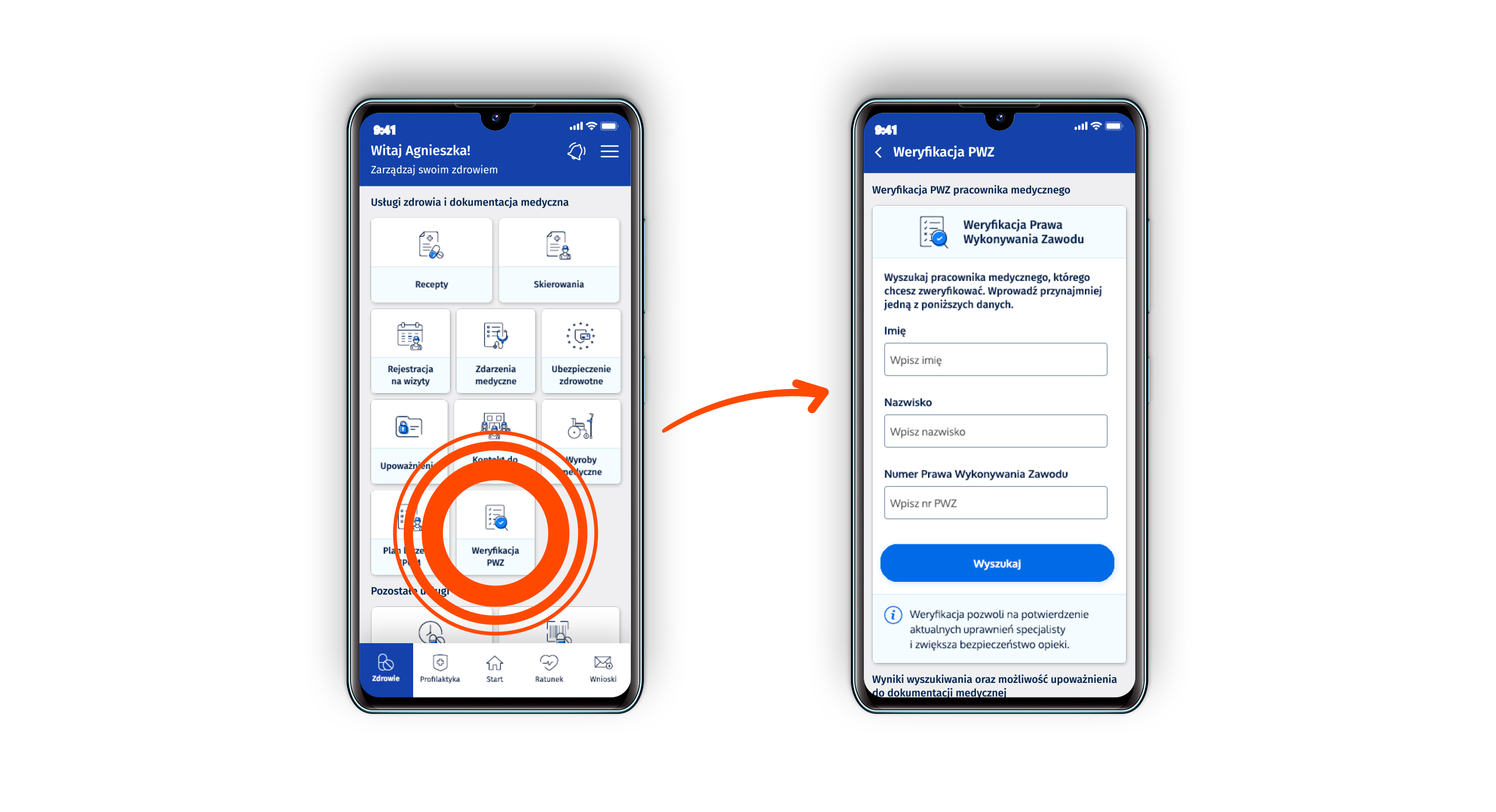
Po zalogowaniu się do mojeIKP zobaczysz kafelek „Weryfikacja PWZ”. Znajdziesz go też w kategorii „Zdrowie” jako przycisk „Zweryfikuj pracownika medycznego”.
Kliknij, żeby przejść do wyszukiwarki. Wpisz dane, które znasz: nazwisko, imię lub numer PWZ (prawo wykonywania zawodu). Musisz wpisać przynajmniej jedną z tych informacji.
Gdy na liście pojawi się kilka osób o tym samym imieniu i nazwisku, wybierz tę o właściwej specjalności.
Wyszukiwarka nie znalazła pasującej osoby albo nie zgadza się jej specjalność, a masz pewność co do wprowadzonych danych? Możesz podejrzewać, że ktoś nie jest lekarzem, choć się za niego podaje, lub nie ma danej specjalizacji.
Program Profilaktyka 40 PLUS to program zdrowotny, który miał pomóc zadbać o zdrowie osobom po 40. roku życia. Program skończył się 30 kwietnia 2025 r., ale, jeśli masz skierowanie na badania z programu, możesz je zrealizować do końca maja.
„8 tygodni do zdrowia” to bezpłatny plan bezpiecznych treningów, opracowany z myślą o osobach nieaktywnych i chorych przewlekle. Jeśli więc niepokoi Cię Twoja kondycja po pandemii, gdyż nie ćwiczysz regularnie, a ostatnie 2 lata spędziłeś/aś w domu głównie przed komputerem, to jest to praktyczne i wygodne rozwiązanie dla Ciebie.
Możesz z niego skorzystać, nawet jeśli masz choroby przewlekłe i od dawna nie ćwiczyłeś/aś.
Jak uruchomić program
Program znajdziesz w bezpłatnej, mobilnej aplikacji mojeIKP:
- zaloguj się: Sprawdź, jak uruchomić aplikację mojeIKP
- wybierz zakładkę „profilaktyka”
- kliknij na „8 tygodni do zdrowia”.
Jak się przygotować do treningu
Program poprowadzi Cię krok po kroku, uwzględniając Twój stan zdrowia. Otrzymasz plan treningów na każdy tydzień. Kolejne plany będą zależeć od Twoich postępów i stanu zdrowia.
Każdy zestaw zaczyna się od rozgrzewki, a kończy rozciąganiem.
Przygotuj wygodne buty, luźny niekrępujący ruchów strój, matę lub coś, czym ją zastąpisz, hantle (jeśli nie masz w domu profesjonalnych hantli, mogą to być np. dwie butelki z wodą, coś o równej wadze, co łatwo utrzymasz w rękach), ręcznik i wodę.
Sprawdź swoją aktualną kondycję fizyczną.
Po wejściu w program „8 tygodni do zdrowia” zobaczysz:
- plan treningowy – czyli zalecany Ci zestaw ćwiczeń na tydzień
- test wydolnościowy – czyli test chodu Rockport
- ankietę PAR-Q
- skalę Borga.
Teraz:
- sprawdź, ile ważysz oraz zmierz obwód pasa
- przed rozpoczęciem treningów, a potem co 4 tygodnie wykonaj marszowy test wydolności Rockport, który pozwoli ocenić Twoją kondycję
- wypełnij kwestionariusz gotowości do aktywności fizycznej: zawiera on pytania o Twoje zdrowie
- odpowiedz na pytania o Twoje samopoczucie według skali Borga.
Odłóż zwiększanie aktywności, jeśli nie czujesz się dobrze z powodu przejściowej choroby (zaczekaj, aż wydobrzejesz) lub jeśli jesteś lub możesz być w ciąży (porozmawiaj ze swoim lekarzem, zanim podejmiesz aktywność fizyczną).
Po każdym ćwiczeniu wypełnij ankietę potreningową.
Plan na kolejny tydzień zostanie Ci udostępniony w zależności od twoich postępów i informacji o stanie zdrowia, jakich udzielisz.
Test chodu Rockport
Test wydolnościowy – czyli test chodu Rockport, pozwala w prosty sposób sprawdzić, na ile wydolny jest Twój organizm. Wykonujesz go, idąc szybko i sprawdzając czas, w jakim możesz przejść (nie biegnąc) odległość 1609 m (jedna mila). Przeznaczony jest zarówno dla kobiet, jak i mężczyzn w wieku od 20 do 69 lat. Jest odpowiedni dla osób starszych, mających nadwagę lub prowadzących siedzący tryb życia.
Do wykonania testu, poza aplikacją mojeIKP, potrzebujesz:
- wygodnych butów i stroju
- pulsoksymetru lub zegarka z pomiarem tętna (ale możesz też sam/a zmierzyć tętno)
- płaskiego terenu do przejścia, długości ok 1,6 km (w określeniu odległości pomoże Ci dowolna aplikacja z nawigacją, którą masz w telefonie, np. Google maps). Jeśli masz blisko, skorzystaj z boiska szkolnego.
Aby wykonać test chodzenia Rockport z aplikacją:
- rozgrzej się przez 5 do 10 minut, spacerując
- wejdź w program „8 tygodni do zdrowia”, a następnie w „Twoje wyniki testu”, naciśnij „+” i uruchom pomiar czasu i dystansu. Od razu zacznij iść tak szybko, jak potrafisz. Dokładaj wszelkich starań, aby iść szybko, ale nie biegnij i zawsze miej jedną stopę na ziemi
- aplikacja pokazuje Ci dystans i czas. Po przejściu odległości ok 1,6 km zatrzymaj pomiar. Aplikacja zarejestruje Twój czas
- natychmiast zmierz tętno. Jeśli mierzysz swój puls tradycyjnie, przyłóż dwa palce do tętnicy w przegubie lub na szyi (z boku, za linią żuchwy), uruchom stoper i policz uderzenia serca przez 15 sekund i pomnóż przez cztery. Na przykład, jeśli w ciągu 15 sekund wystąpi 40 uderzeń serca, Twoje tętno będzie wynosić 160 uderzeń na minutę.
Teraz wpisz Twoją aktualną wagę, wiek i tętno do telefonu, a dowiesz się, w jakiej jesteś kondycji.
Ankieta PAR-Q
Ta ankieta to kwestionariusz gotowości do aktywności fizycznej. Odpowiadaj szczerze i zgodnie ze zdrowym rozsądkiem.
Ankieta zawiera pytania o Twoje samopoczucie po wysiłku fizycznym, zalecenia, jakich udzielał Ci lekarz. Jeśli odpowiesz „Tak” na jedno z pytań, przed rozpoczęciem aktywności fizycznej skontaktuj się z lekarzem.
Skala Borga
Tutaj dokonasz samooceny Twojego zmęczenia po ćwiczeniach fizycznych według skali, w której 6 to brak zmęczenia, a 20 – całkowite wyczerpanie. Szczegółowe wartości skali znajdziesz w telefonie.
Ankietę wypełniasz po treningu.
W zakładce „profilaktyka” znajdziesz rady i informacje, które pomogą Ci zadbać o zdrowie Twojego organizmu i kondycję:
- możesz skorzystać z portalu Diety NFZ, otrzymać przepisy i listę zakupów
- możesz zrobić quiz sprawdzający Twoją wiedzę o dobrym odżywianiu, co miesiąc znajdziesz nowy quiz
- możesz sprawdzić liczbę kroków, jakie wykonałeś/aś danego dnia
- możesz skorzystać z bezpłatnego planu bezpiecznych treningów „8 tygodni do zdrowia”.
Jak korzystać z Diet NFZ:
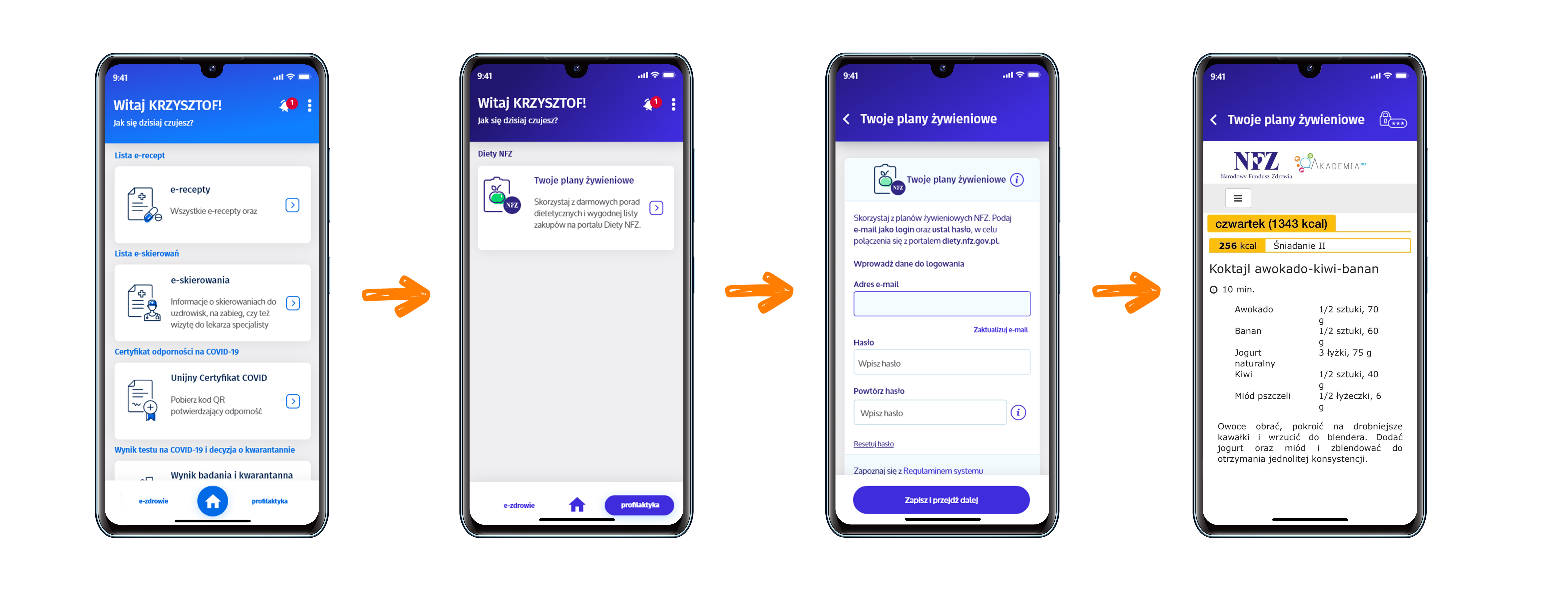
- po uruchomieniu aplikacji mojeIKP na dole ekranu (po prawej obok domku) kliknij w pole „Profilaktyka”, a następnie „Twoje plany żywieniowe”. Tak przeniesiesz się na stronę logowania na portalu Diety NFZ
- podaj tutaj swój mail i wybrane hasło (minimum 6 znaków, podaj przynajmniej jedną cyfrę i jedną wielką oraz jedną mała literę). Te dane warto zapamiętać, gdyż będą Ci potrzebne podczas logowania się do portalu Diety NFZ zarówno w aplikacji, jak i za pośrednictwem strony internetowej
- system automatycznie uzupełnia Twoje dane adresem mailowym, który został podany na Internetowym Koncie Pacjenta. Jeśli masz już konto na portalu diety NFZ, ale, zakładając je, podałeś/aś inny adres mailowy niż na IKP, to, żeby korzystać przez aplikację mojeIKP z dotychczasowego konta, musisz gdzieś zmienić adres mailowy.
Jak uruchomić krokomierz:
- uruchom aplikację mojeIKP i kliknij na zakładkę „profilaktyka”, która znajduje się na dole ekranu
- kliknij na obrazek buta widoczny pod napisem „Pomiar kroków”
- wybierz aplikację, której będziesz używać: jeśli masz Androida, wybierasz Google Fit, a jeśli masz iOS to aplikację Zdrowie
- potwierdź, że upoważniasz aplikację do pobierania informacji o liczbie Twoich kroków
- teraz krokomierz już działa – nie musisz powtarzać upoważnienia ani włączać aplikacji przed spacerem, wszystkie Twoje kroki będą liczone.
Aplikacja mojeIKP zapewnia Ci dostęp do bezpłatnego programu NFZ „8 tygodni do zdrowia po COVID-19”. Pomoże Ci odzyskać formę, poprawić oddychanie, wzmocnić odporność i zadbać o właściwą dietę.
Opis programu znajdziesz tutaj
Po zalogowaniu się do mojeIKP:
- wejdź w e-profilaktyka
- wybierz „8 tygodni do zdrowia”
- zobaczysz kilka zakładek, w tym ankietę zdrowotną, test wydolnościowy i „8 tygodni do zdrowia po COVID-19”.
Jak uruchomić funkcjonalność:
- uruchom aplikację mojeIKP. Jeśli jej nie masz i nigdy wcześniej nie uruchamiałeś/aś, sprawdź, jak to zrobić po raz pierwszy
- kliknij na zakładkę „profilaktyka”, która znajduje się na dole ekranu
- kliknij na obrazek buta widoczny pod napisem „Pomiar kroków”
- wybierz aplikację, której będziesz używać: jeśli masz Androida, wybierasz Google Fit, a jeśli masz iOS to aplikację Zdrowie
- potwierdź, że upoważniasz aplikację do pobierania informacji o liczbie Twoich kroków.
Teraz krokomierz już działa – nie musisz powtarzać upoważnienia ani włączać aplikacji przed spacerem, wszystkie Twoje kroki będą liczone.
Krokomierz w aplikacji mojeIKP:
- pokazuje liczbę kroków i Twoje osiągnięcia
- pokazuje liczbę kroków w tygodniu czy miesiącu na wykresie, podaje też średnią.
Przez aplikację mojeIKP w łatwy sposób zyskasz dostęp do portalu Diety NFZ.
Na portalu znajdziesz:
- plany żywieniowe
- opisy diet
- e-booki z dietami oraz filmy.
Po zalogowaniu się na portal i wypełnieniu ankiety możesz korzystać z planów żywieniowych dostosowanych do Twoich potrzeb, zarówno co do kaloryczności posiłków, jak i Twojego i Twoich bliskich stanu zdrowia. Możesz wybrać rodzinny plan żywieniowy, wskazać, ile osób będzie korzystać z porad i otrzymać przepisy na dania odpowiednie dla całej rodziny. Dostaniesz też podpowiedź, jak podzielić dania, by każdy miał na talerzu to, czego potrzebuje. Plany żywieniowe uzupełniają przepisy oraz wygodna lista zakupów.
Plan żywieniowy i listę zakupów możesz też pobrać w formie pdf.
Jedno logowanie dla wielu rozwiązań
Po uruchomieniu aplikacji mojeIKP na dole ekranu (po prawej obok domku) kliknij w pole „Profilaktyka”, a następnie „Twoje plany żywieniowe”. Tak przeniesiesz się na stronę logowania na portalu Diety NFZ.
Podaj tutaj swój mail i wybrane hasło (minimum 6 znaków, podaj przynajmniej jedną cyfrę i jedną wielką oraz jedną mała literę). Te dane warto zapamiętać, gdyż będą Ci potrzebne podczas logowania się do portalu Diety NFZ zarówno w aplikacji, jak i za pośrednictwem strony internetowej. Żeby wrócić do poprzedniego ekranu należy kliknąć na strzałkę < na górze lub na „e-zdrowie” na dole ekranu (wtedy wrócisz do e-recept i e-skierowań).
Uwaga, system automatycznie uzupełnia Twoje dane adresem mailowym, który został podany na Internetowym Koncie Pacjenta. Jeśli masz już konto na portalu diety NFZ, ale, zakładając je, podałeś/aś inny adres mailowy niż na IKP, to, żeby korzystać przez aplikację mojeIKP z dotychczasowego konta, musisz gdzieś zmienić adres mailowy.
Ustaw przypomnienie o piciu wody:
- zaloguj się do mojeIKP w swoim telefonie
- wejdź do zakładki „Profilaktyka” i wybierz „Dieta i nawodnienie”
- wybierz „Licznik wody”
- ustaw swój dzienny cel ilości wypitych płynów – kliknij na „Oblicz swój dzienny cel”
- ustaw godziny swojego wstawania i zasypiania – od tego zależy, co ile czasu pokaże Ci się powiadomienie
- zaznacz zgodę na otrzymywanie przypomnień, jeżeli chcesz je otrzymywać
- zapisz.
Teraz, kiedy wypijasz jakiś płyn, dodaj go do Twojej listy. System podpowie Ci rodzaj napoju i pokaże, w jakim procencie realizujesz swój dzienny cel.
Ilość wypitej wody zobaczysz na wykresie dziennym lub tygodniowym.
Moje Zdrowie to bezpłatny program profilaktyczny dla wszystkich osób od 20 roku życia. Stąd jego druga nazwa: bilans zdrowia dorosłego człowieka.
Obejmuje diagnostykę, porady zdrowotne oraz profilaktykę. Realizowany jest przez przychodnie podstawowej opieki zdrowotnej (POZ).
Skorzystanie z niego jest proste: wypełnij ankietę, zbadaj się i uzyskaj indywidualny plan zdrowotny (IPZ).
Każda osoba, która skończyła 20 lat, może z niego skorzystać:
- co 5 lat (jeśli ma 20–49 lat)
- co 3 lata (jeśli ma 50 i więcej lat).
Są to lata liczone rocznikowo, a nie od daty urodzin.
Jeśli skorzystałeś/skorzystałaś z programu Profilaktyka 40 PLUS, możesz przystąpić do programu Moje Zdrowie po roku od ostatnich badań.
Ankietę możesz zrobić:
- przez Internetowe Konto Pacjenta
- aplikację mojeIKP
- w swojej przychodni POZ (pomoże Ci w tym pracownik medyczny).
Ankieta w aplikacji mobilnej mojeIKP:
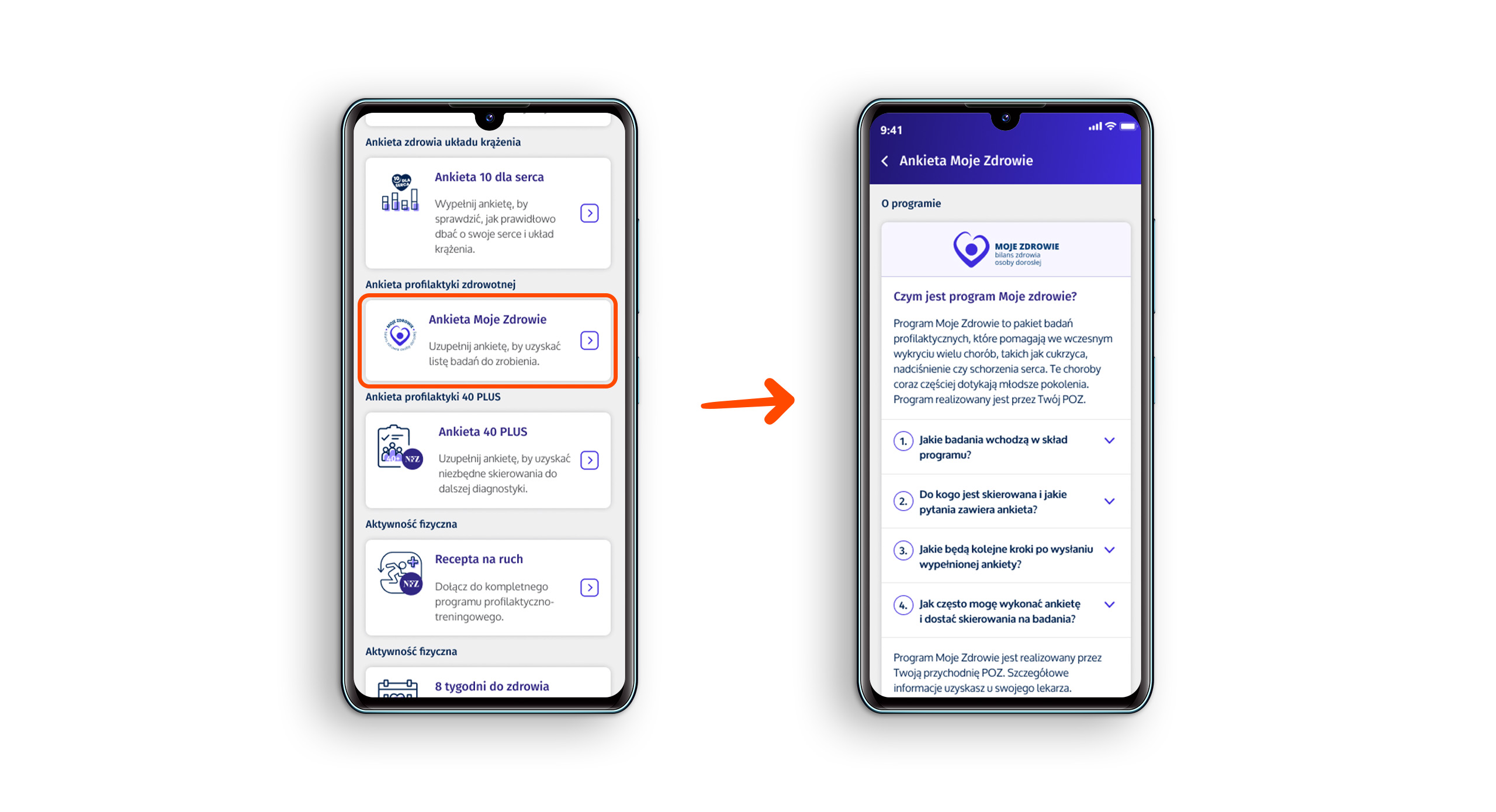
- w aplikacji przejdź do zakładki „profilaktyka” i wybierz „Ankieta Moje Zdrowie”.
Więcej informacji o programie Moje Zdrowie znajdziesz tutaj.
Jeśli to Ty zgłosiłeś/aś dziecko to ZUS, masz dostęp do jego Internetowego Konta Pacjenta, a także jego dokumentów medycznych dostępnych w aplikacji mojeIKP.
Gdzie znajdziesz dane swojego dziecka:
- po zalogowaniu do aplikacji wejdź w „Menu” (trzy kropki na górze po prawej stronie)
- na górze zobaczysz w ramce „Moje konto”
- kliknij na ramkę, a rozwinie Ci się lista kont, do których masz dostęp: Twoich dzieci lub osób, które Cię upoważniły do swojego Internetowego Konta Pacjenta
- wybierz konto swojego dziecka.
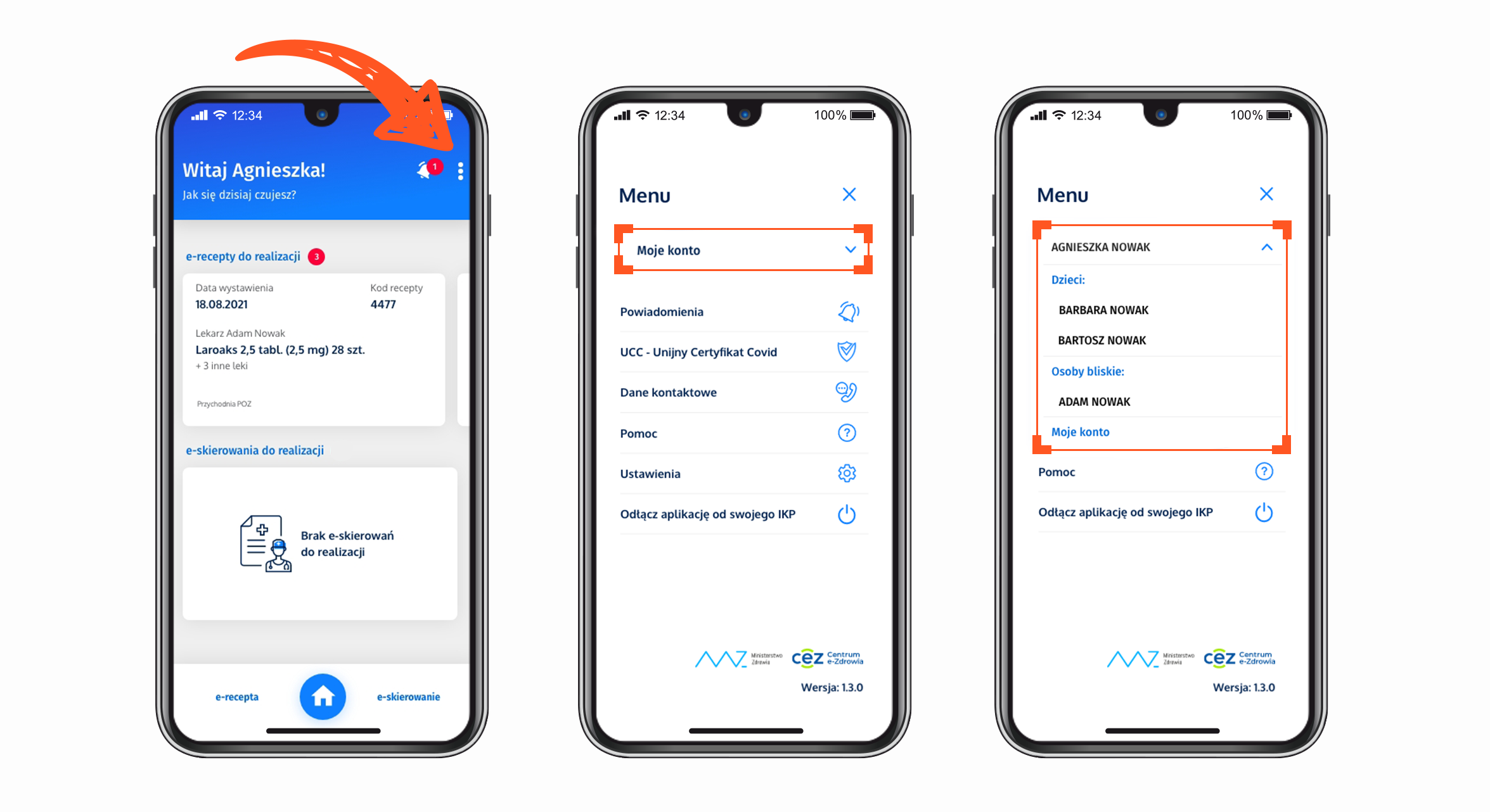
Rodzic, który zgłosił dziecko do ZUS, może upoważnić drugiego rodzica do dostępu do IKP dziecka. Dowiedz się, jak upoważnić drugiego rodzica
Za pośrednictwem aplikacji mojeIKP możesz też m.in. odbierać e-recepty i e-skierowania bliskiej osoby, która Cię upoważniła.
Żeby upoważnić do wglądu w swoje dane w aplikacji mojeIKP, należy:
- uruchomić aplikację
- wejść w „Menu” (trzy kreski na górze ekranu po prawej stronie) >> „Uprawnienia” i wybrać opcję: Upoważnij bliską osobę do przeglądania Twoich danych
- teraz wpisać dane: podać imię, nazwisko, PESEL i ustalić, czy dostęp ma być na jakiś czas, czy bezterminowy, a także, czy jest to dostęp do wybranych danych (np. tylko e-recept lub e-skierowań) czy wszystkich. Potem trzeba kliknąć na „Zapisz dane”.
Dostęp można aktualizować (np. zmieniać zakres lub czas dostępu) lub usunąć.
Jeśli masz już dostęp do danych bliskiej osoby, żeby odebrać jej e-receptę lub e-skierowanie, postępuj tak, jak opisano w przypadku dostępu do kont dzieci.
Jeśli Twój mąż, Twoja żona, któreś z twoich rodziców, Twoje dorosłe dziecko lub inna bliska Ci osoba upoważni Cię do swojego Internetowego Konta Pacjenta, możesz:
- wyszukiwać jej e-recepty i e-skierowania
- odbierać powiadomienia o wystawionych e-receptach i e-skierowaniach, wysyłanych bezpośrednio na telefon. Jeśli zaznaczysz chęć otrzymywania powiadomień o nowej e-recepcie lub e-skierowaniu, będziesz odbierać powiadomienia PUSH w swoim telefonie
- sprawdzać historię jej zdarzeń medycznych
- wykupić leki dla niej w aptece przez pokazanie kodu QR na ekranie telefonu (bez konieczności podawania farmaceucie numeru PESEL)
- sprawdzić ulotkę i dawkowanie przepisanego leku
- pobrać Unijny Certyfikat COVID.
Natomiast nie możesz:
- umówić tej osoby na szczepienie przeciw COVID-19
- ustawić jej przypomnienia o lekach, które zażywa.
Poprzez aplikację mojeIKP możesz też upoważnić lekarza, pielęgniarkę, farmaceutę do wglądu w Twoje dane medyczne – to użyteczne, jeśli jesteś zmuszony skorzystać z pomocy medyka, który nie zajmuje się Tobą na co dzień, a Ty chcesz np.:
- poprosić go o receptę
- pokazać mu, jakie leki bierzesz, żeby pomógł Ci wybrać odpowiednią kurację (z uwagi na możliwość interakcji leków).
Jak to zrobić:
- uruchom aplikację i wejdź w „Menu”, klikając trzy kropki w prawym górnym rogu ekranu, a następnie w opcję >> „Uprawnienia”
- wybierz opcję: udostępnij dane lekarzowi, pielęgniarce lub farmaceucie – po rozwinięciu kafelka przeczytasz informację, że tutaj udostępnisz lekarzowi, pielęgniarce, położnej placówce medycznej Twoje e-recepty, e-skierowania i zdarzenia medyczne (takie jak wizyta u specjalisty, pobyt w szpitalu, wizyta na SOR, wyniki badań laboratoryjnych i innych), a aptece i farmaceucie – Twoje e-recepty i informacje o wykupionych lekach
- kliknij na „Przyznaj dostęp” i potem na jedną z trzech możliwości: Pracownik medyczny, placówka medyczna, apteka/punkt apteczny
- wpisz dane osoby/placówki:
- w przypadku lekarza, pielęgniarki lub położnej podajesz imię, nazwisko, numer PWZ (prawa wykonywania zawodu) i klikasz „Szukaj”. Gdy system go znajdzie, wybierasz, czy będzie miał dostęp do wszystkich informacji czy wybranych dokumentów, całej dokumentacji medycznej czy tylko z określonego przedziału czasu. Klikasz „Zapisz”
- w przypadku przychodni lub innej placówki medycznej, wybierasz „Przyznaj dostęp placówce medycznej”, wpisujesz adres i nazwę placówki, wybierasz właściwą z tych, które zaproponuje Ci system. Potem wybierasz zakres dostępu tak samo, jak w przypadku lekarza
- w przypadku apteki wybierasz „Przyznaj dostęp aptece/punktowi farmaceutycznemu”, wpisujesz adres i nazwę, wybierasz właściwą z tych, które zaproponuje Ci system. Potem wybierasz zakres dostępu tak samo, jak w przypadku lekarza, z tym, że farmaceutów możesz upoważnić wyłącznie do dostępu do e-recept.
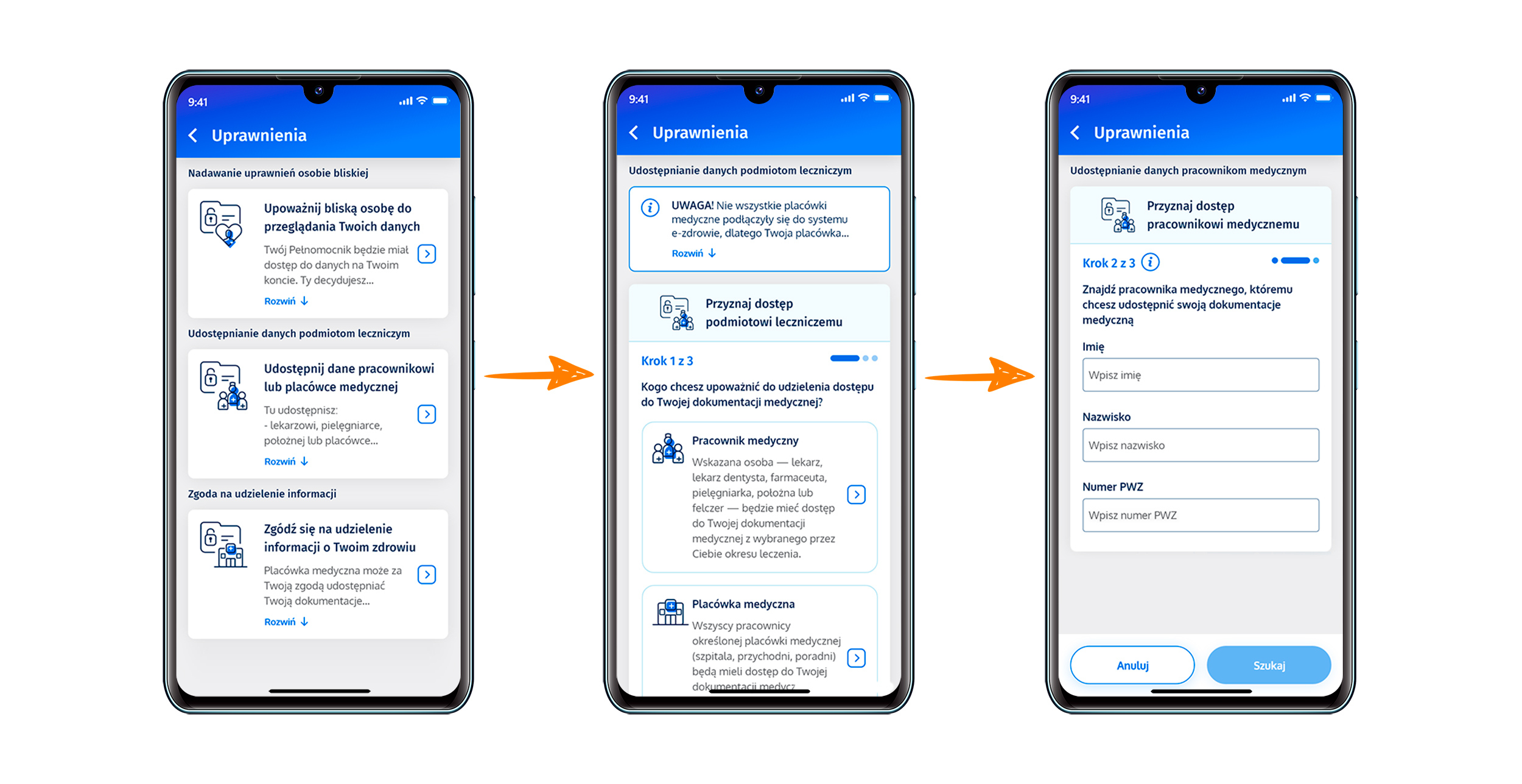
Jeśli pracownika medycznego nie ma w wykazie lub, starasz się upoważnić medyka lub placówkę, którzy już mają dostęp do Twoich danych, system Cię o tym poinformuje.
Pamiętaj, że zawsze możesz cofnąć swoje upoważnienie do dostępu do danych, udzielone pracowników medycznemu, placówce czy aptece, lub zmienić jego zakres.
Nie wszystkie placówki korzystają jeszcze z systemu, więc może się zdarzyć, że, mimo Twojej zgody, przychodnia czy lekarz nie będą mieli dostępu do Twoich danych.
Jak sprawdzić, kto jest upoważniony do dostępu do Twoich danych w aplikacji mojeIKP:
- wejdź w aplikację, kliknij na „Menu” > „Uprawnienia”
- wybierz opcję: Udostępnij dane lekarzowi, pielęgniarce lub farmaceucie
- zobaczysz tam osoby lub placówki, którym udzieliłeś/aś dostępu do Twoich danych
- jak wejdziesz na dane osoby lub placówki, zobaczysz dwa przyciski do wyboru: edytuj zakres dostępu lub usuń dostęp.
- Wejdź w aplikację, kliknij na „Menu”.
- Na górze zobaczysz w ramce „Moje konto”.
- Kliknij w ramkę, a rozwinie Ci się lista kont, do których masz dostęp: Twoich dzieci lub osób, które Cię upoważniły do swojego Internetowego Konta Pacjenta. Wybierz konto osoby, która Cię upoważniła.
Aplikację możesz mieć najwyżej na 3 urządzeniach mobilnych, jeśli będziesz zmieniać telefony, nie zapomnij o tym, by wejść na Internetowe Konto Pacjenta i usunąć ze swojego profilu stare urządzenia.
W tym celu:
- logujesz się na IKP
- wchodzi w "moje konto" i wybierasz edytuj moje dane
- na samym dole strony masz informację o przypisanym do aplikacji telefonie
- usuwasz telefon.
Po dwóch latach należy ponownie zalogować się tak, jak przy instalacji. To działanie dla Twojego bezpieczeństwa. Dostaniesz powiadomienie, kiedy należy to zrobić. Jeśli tego nie zrobisz w terminie, aplikacja zostanie odłączona, stracisz dostęp do swoich danych i przestaniesz otrzymywać powiadomienia. Odzyskasz to po potwierdzeniu tożsamości.
Ponieważ aplikację możesz mieć w jednym czasie najwyżej na trzech urządzeniach mobilnych, zmieniając telefon:
- wejdź na Internetowe Konto Pacjenta
- usuń ze swojego profilu stare urządzenia lub na starym telefonie skorzystaj z opcji „Odłącz aplikację od swojego IKP” dostępnej w menu aplikacji
Inaczej możesz mieć problem z zalogowaniem się na nowym urządzeniu.
Na nowym telefonie logujesz się jak za pierwszym razem i ponownie musisz ustalić swój PIN.
mojeIKP możesz mieć najwyżej na 3 urządzeniach mobilnych. Dlatego ważne jest, by usuwać informację o tym, że aplikacja jest zainstalowana na innym, nieużywanym już urządzeniu.
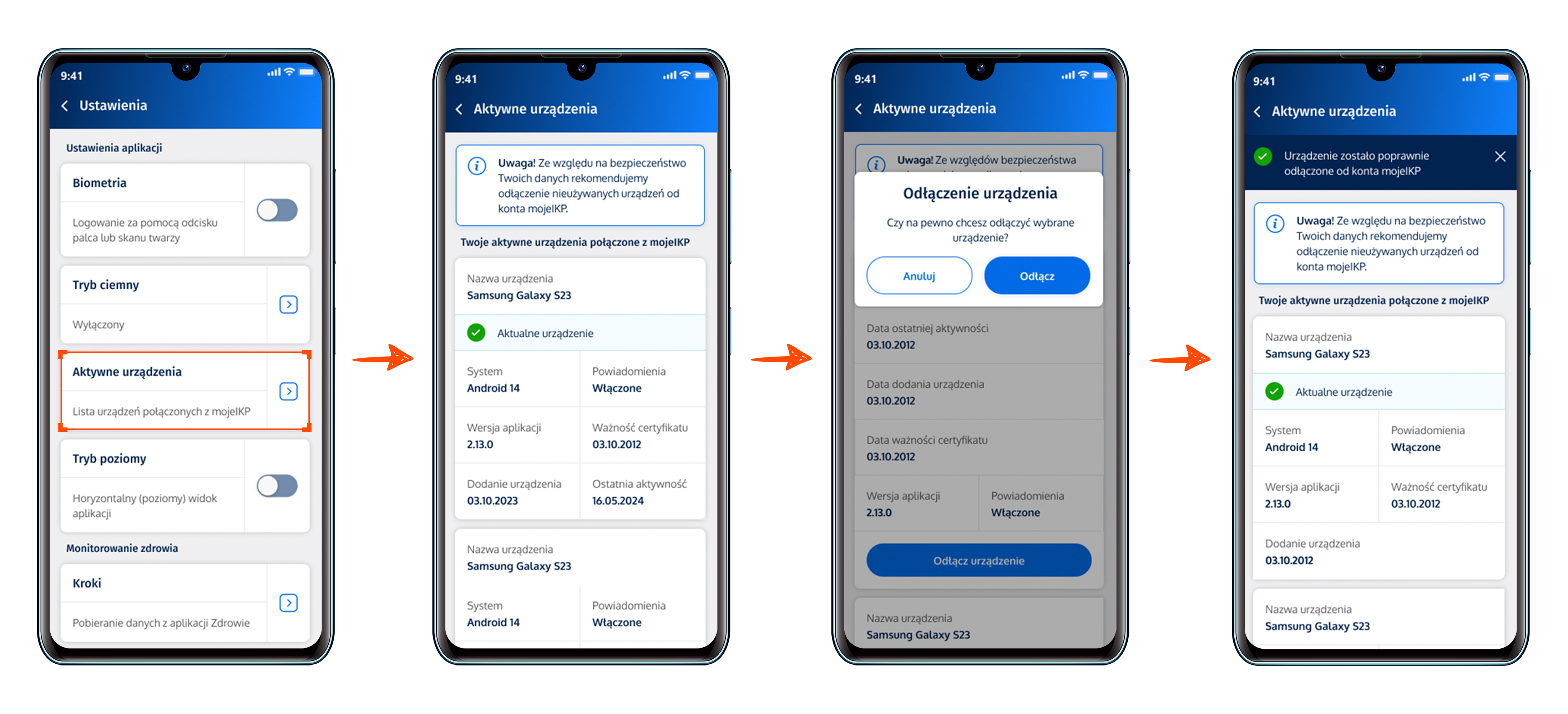
Jak usunąć informację o starym telefonie w mojeIKP
Zaloguj się na IKP i:
- wejdź w „Menu” (3 poziome kreseczki w prawym górnym rogu), a potem w „Ustawienia”
- wybierz „Aktywne urządzenia”
- wybierz urządzenie, które chcesz odłączyć
- naciśnij na „Odłącz urządzenie” i to potwierdź.
- Opublikowano: 2.07.2026
- Zmodyfikowano: 16.10.2026
- Redakcja: Centrum e-Zdrowia